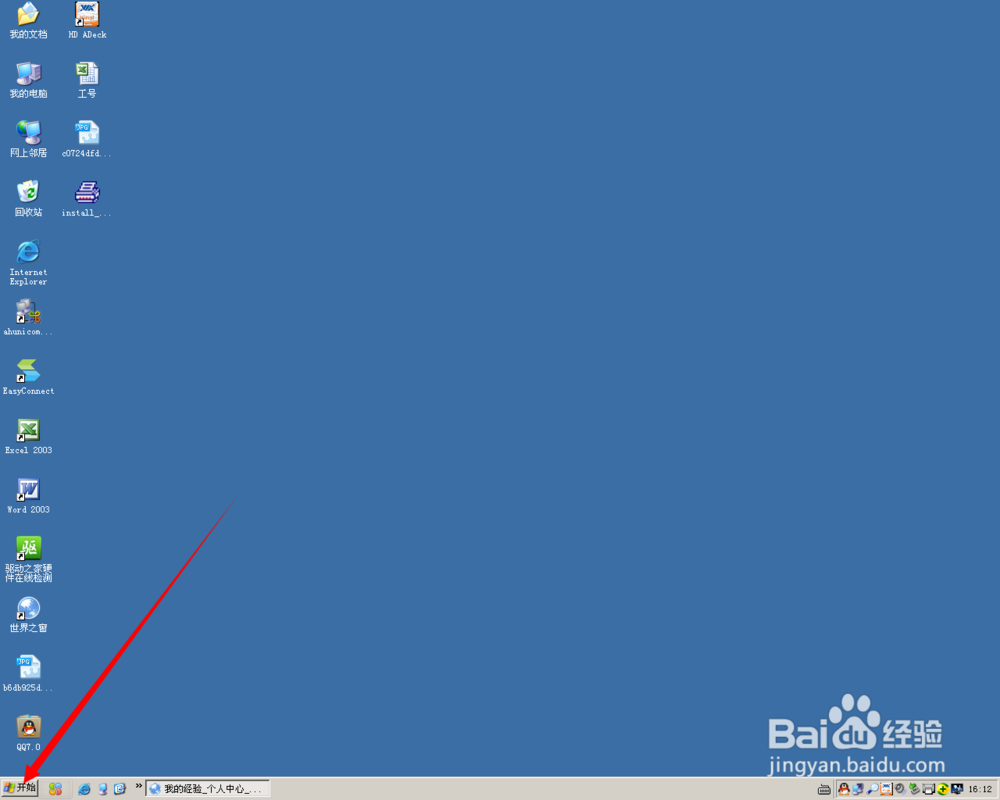
1、首先在桌面点击桌面左下角开始按钮
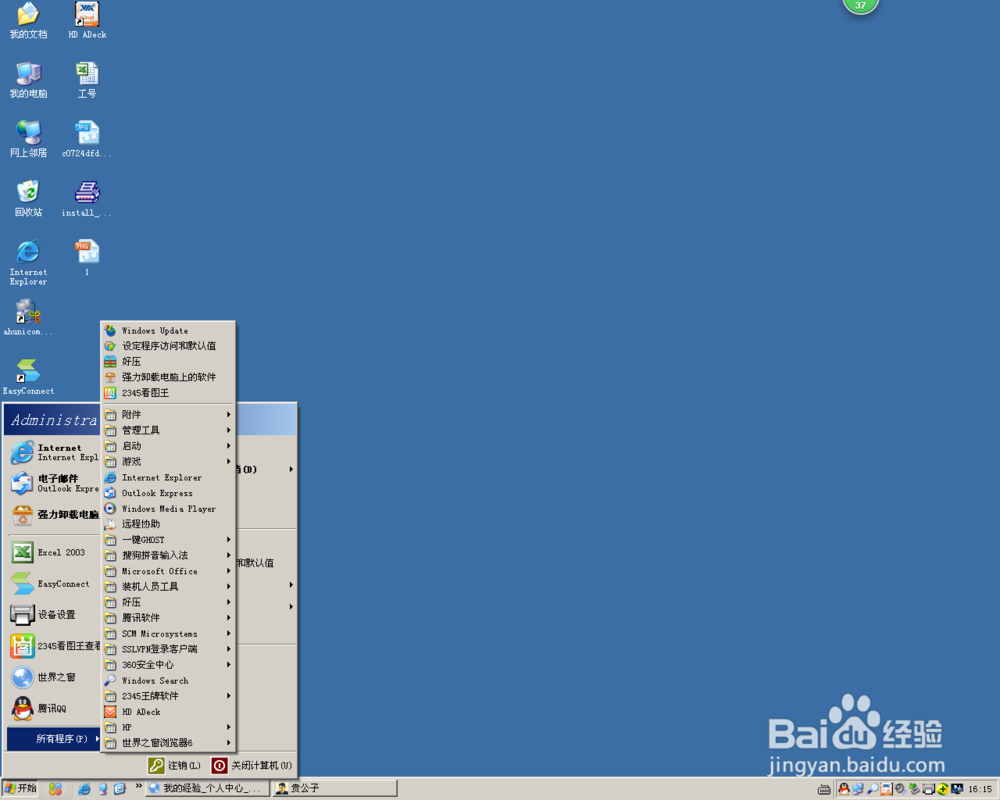
2、选择“所有程序“
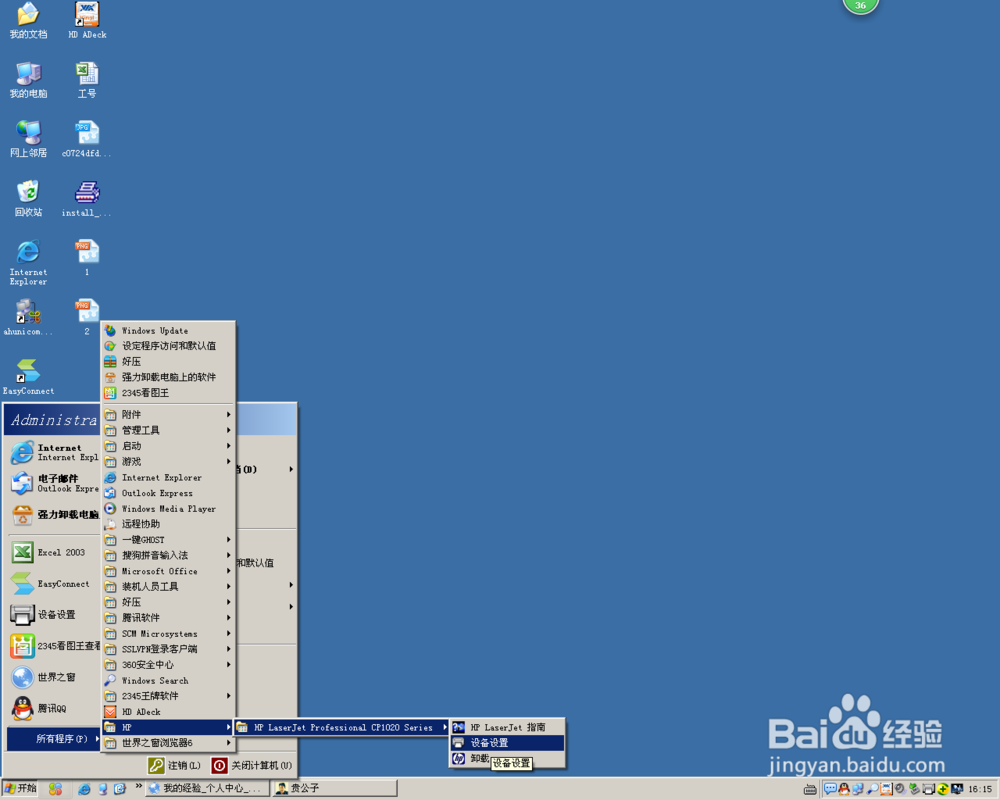
3、再选择"HP→HP LaserJet Professional CP1020 Series→设备设置”
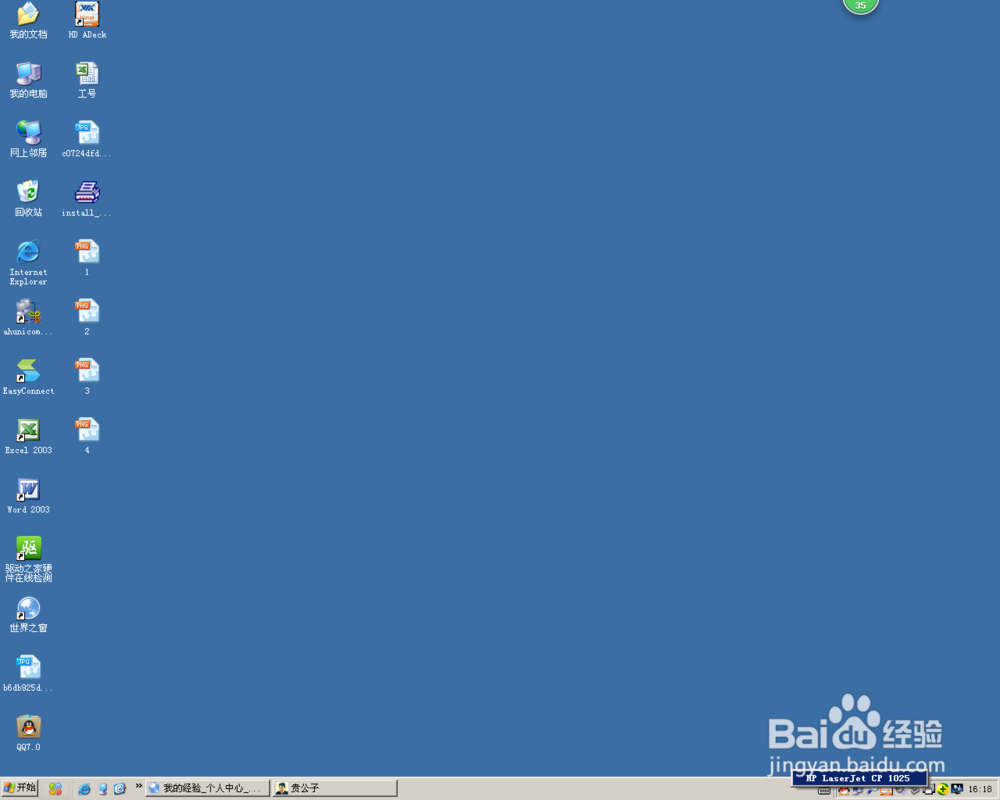
4、这时屏幕右下角的后台程序运行栏会出现这个图标

5、点击这个图标
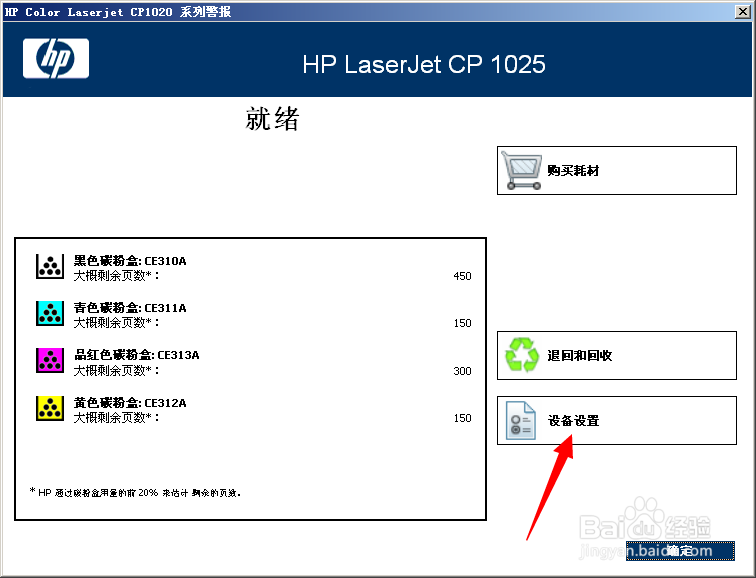
6、打开这个窗口后,点击设备设置
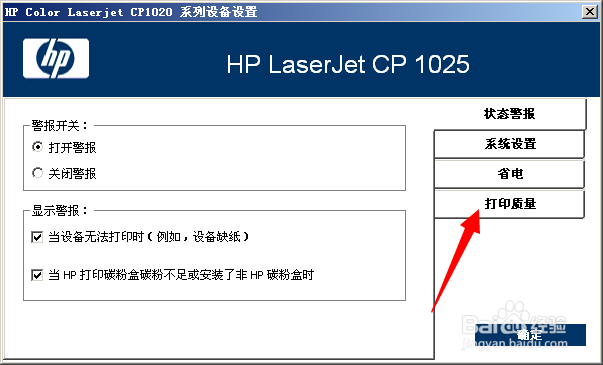
7、然后点击"打印质量”
8、最后点击“立即校准”,一般校准个12次以上,效果最好

时间:2026-05-07 10:40:44
1、首先在桌面点击桌面左下角开始按钮
2、选择“所有程序“
3、再选择"HP→HP LaserJet Professional CP1020 Series→设备设置”
4、这时屏幕右下角的后台程序运行栏会出现这个图标
5、点击这个图标
6、打开这个窗口后,点击设备设置
7、然后点击"打印质量”
8、最后点击“立即校准”,一般校准个12次以上,效果最好
