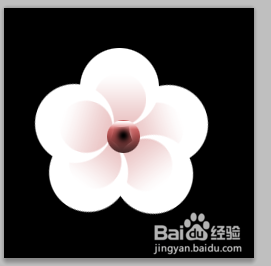
1、首先,在背景图层 填充黑色
然后新建一个图层,用矩形工具画一个正圆--->填充黑色
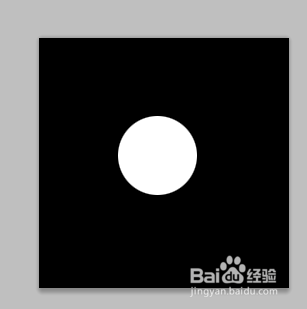
2、新建一个图层, 在正圆的基础上画一个椭圆,填充黑色
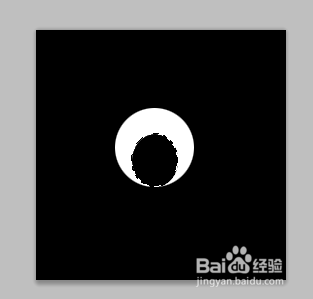
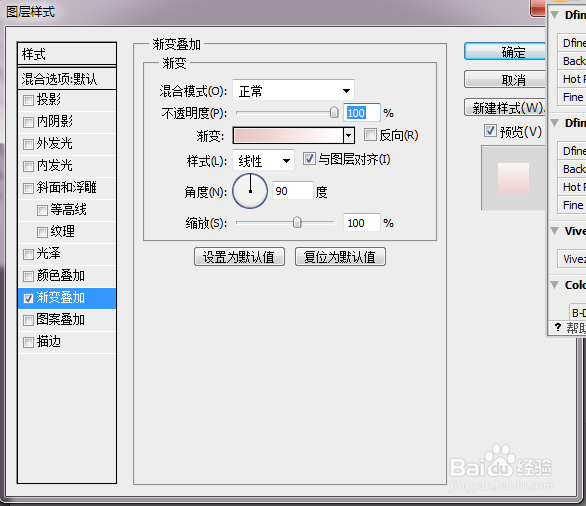
3、双击前一步的图层, 添加渐变效果左边颜色为#eac3c3 ,右边为#ffffff .
现在我们已经画好了一片花瓣了

4、接着,我们复制花瓣图层,一共五片,就五个花瓣图层。
360度/5 =72
编辑----变换---旋转

5、调整一下图层顺序
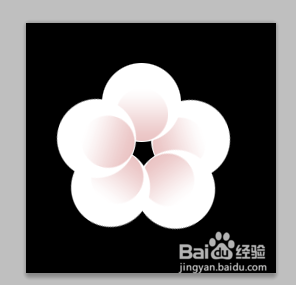
6、接着我们要画花蕊。新建一个图层 ,在花的中心 用矩形工具画一个圆 。
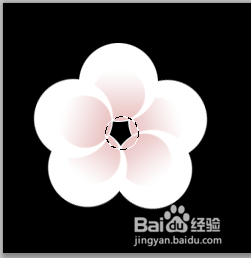
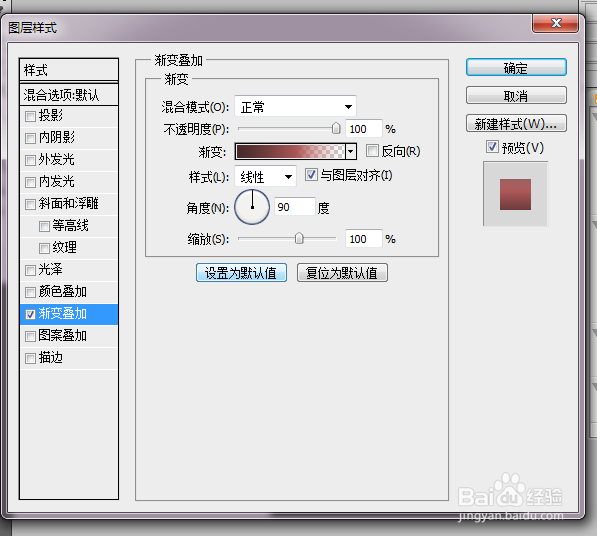
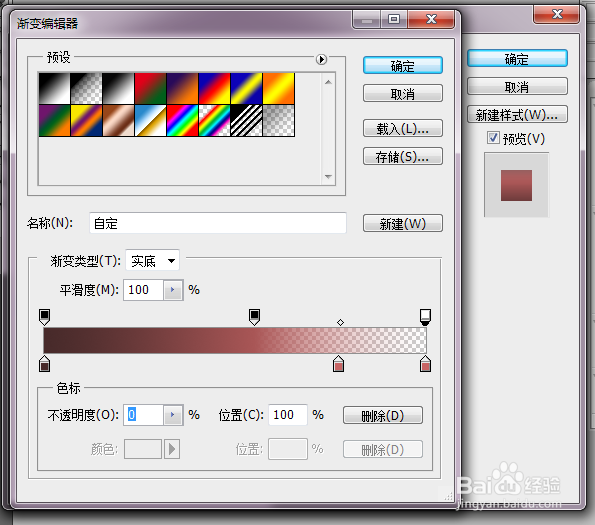
7、双击 图层,
色标位置:#472a2a – 0%;#c86464 – 77%;#c86464 – 100%。
不透明度位置:100% – 0%;100% – 55%;0% – 100%。
8、完成