用Excel制作出库入库表

 时间:2026-04-23 11:14:42

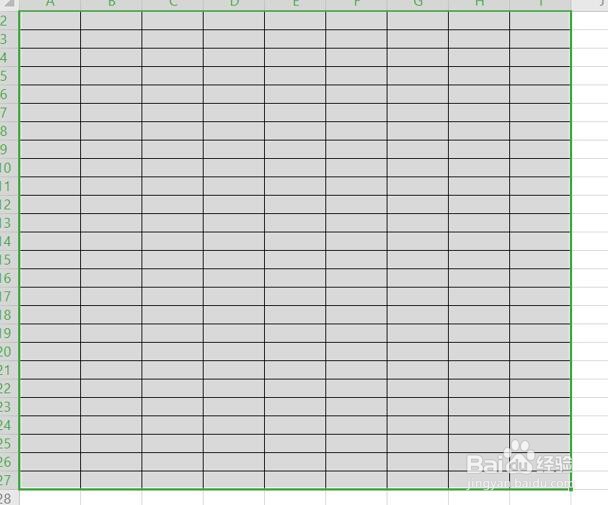
1、打开WPS,新建一个Excel表格文件,如下图所示
用Excel制作出库入库表

2、然后如图所示,用合并居中按钮调节表格的表头,制作出如下图所示的表格框架

用Excel制作出库入库表

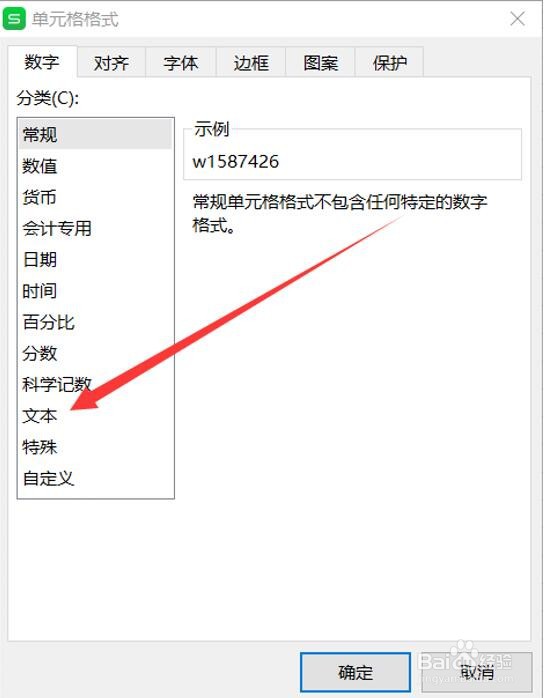
3、在货物批次下方可以填入商品货物的编号,由于一些编号数据比较长,我们需要将单元格格式设置成文本,不然编号显示不全,如下图所示

用Excel制作出库入库表

用Excel制作出库入库表

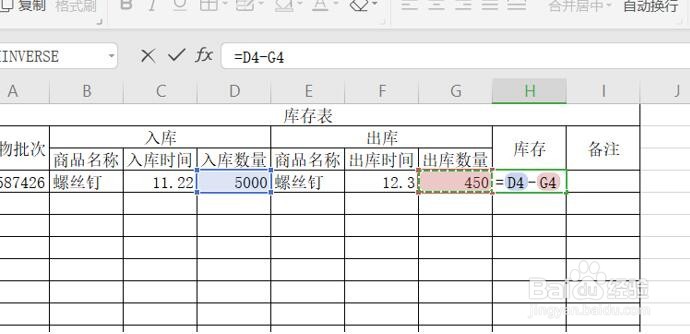
4、然后按照表头填入对应的数据,在库存一列,选中最上面的单元格,填入“=D4-G4”公式,这样库存就可以用公式计算出来,如下图所示
用Excel制作出库入库表

5、鼠标选中输入公式的单元格,待光标变成黑色小+号时,下拉填充,其他行的库存也快速计算出来了,如下图所示

用Excel制作出库入库表

6、这张表格制作完成后,输入入库数量或者出库数量时,库存会自动减少或增加。

  • 怎么制作库存进出表格
  • 出入库表格制作教程
  • 怎样用Excel做出入库表格
  • 仓库库存出入库明细表
  • excel表格怎么制作简单的出库表
  • 热门搜索
    飞机杯怎么用 张国荣为什么自杀 老豆腐的家常做法 我为什么要入党 衰怎么读 怎么控制自己的情绪 粤怎么读 穿成男主白月光怎么破 营业执照怎么注销 隔夜茶为什么不能喝