1、一、在电脑桌面“火狐浏览器”程序图标上双击鼠标左键,将其打开运行。如图所示;
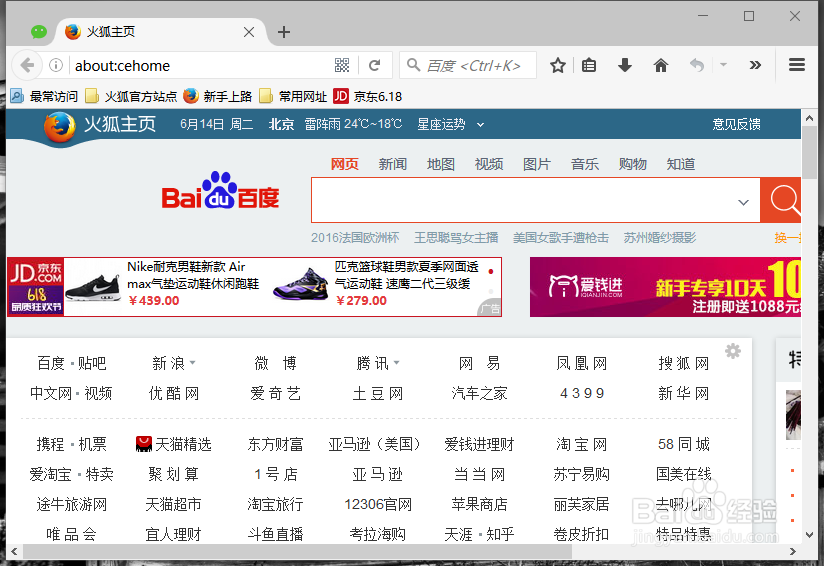
2、二、在打开的浏览器界面,点击右上角的“菜单”命令选项。如图所示;
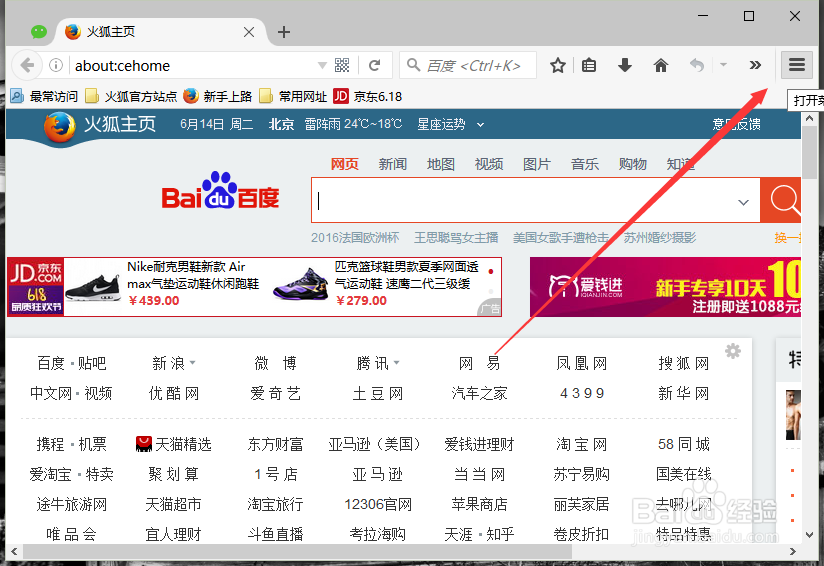
3、三、在弹出的工具菜单选项中,点击“选项”命令选项。如图所示;
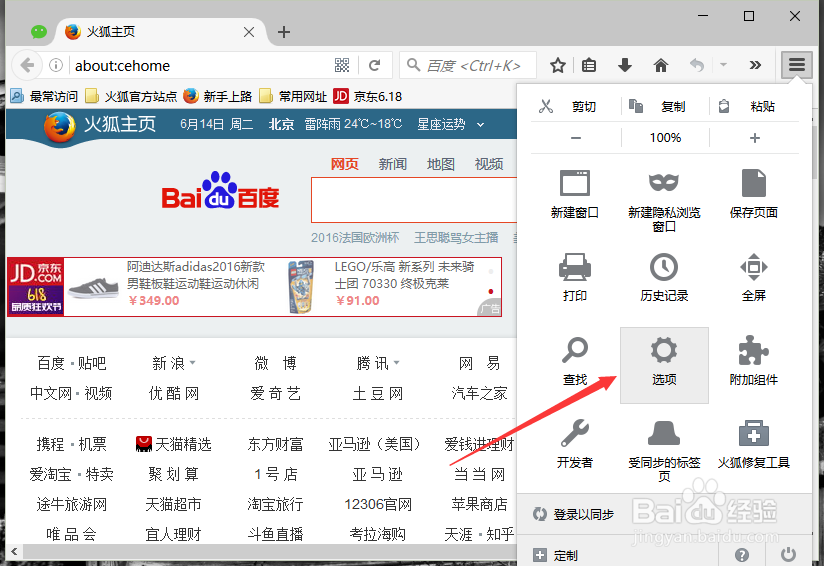
4、四、点击“选项”命令选项后,这个时候会弹出浏览器“选项”对话框。如图所示;
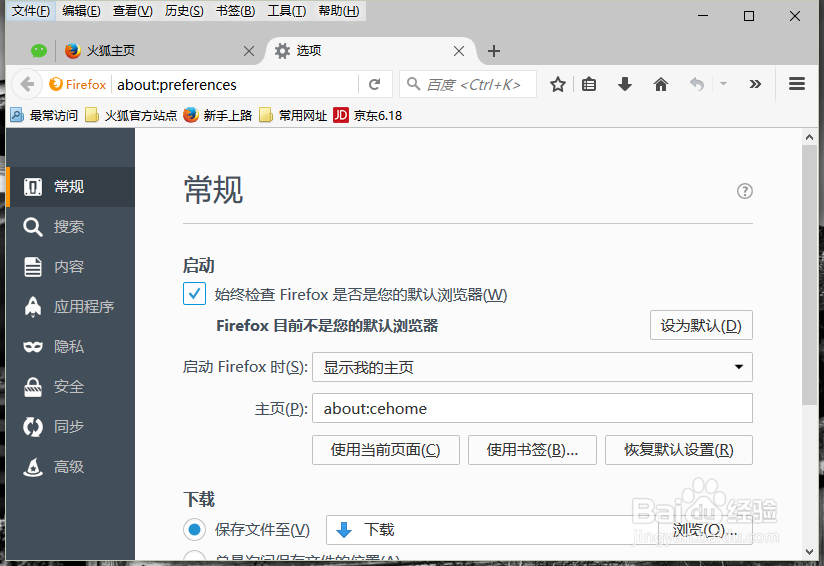
5、五、在“选项”对话框中,选择左侧窗格的“常规”选项卡。如图所示;

6、六、在“常规”选项卡的右侧窗格,点击“设为默认”按钮即可。如图所示;

时间:2026-05-02 04:09:27
1、一、在电脑桌面“火狐浏览器”程序图标上双击鼠标左键,将其打开运行。如图所示;
2、二、在打开的浏览器界面,点击右上角的“菜单”命令选项。如图所示;
3、三、在弹出的工具菜单选项中,点击“选项”命令选项。如图所示;
4、四、点击“选项”命令选项后,这个时候会弹出浏览器“选项”对话框。如图所示;
5、五、在“选项”对话框中,选择左侧窗格的“常规”选项卡。如图所示;
6、六、在“常规”选项卡的右侧窗格,点击“设为默认”按钮即可。如图所示;
