1、在ps软件中,新建一个800*800的文档,背景色为白色,然后打开一张光芒的背景图,如图所示

2、接着选择自定形状工具,画一个红色装饰的形状,如图所示

3、点击装饰图层右键栅格化图层,把装饰的不透明度改为40%,如图所示

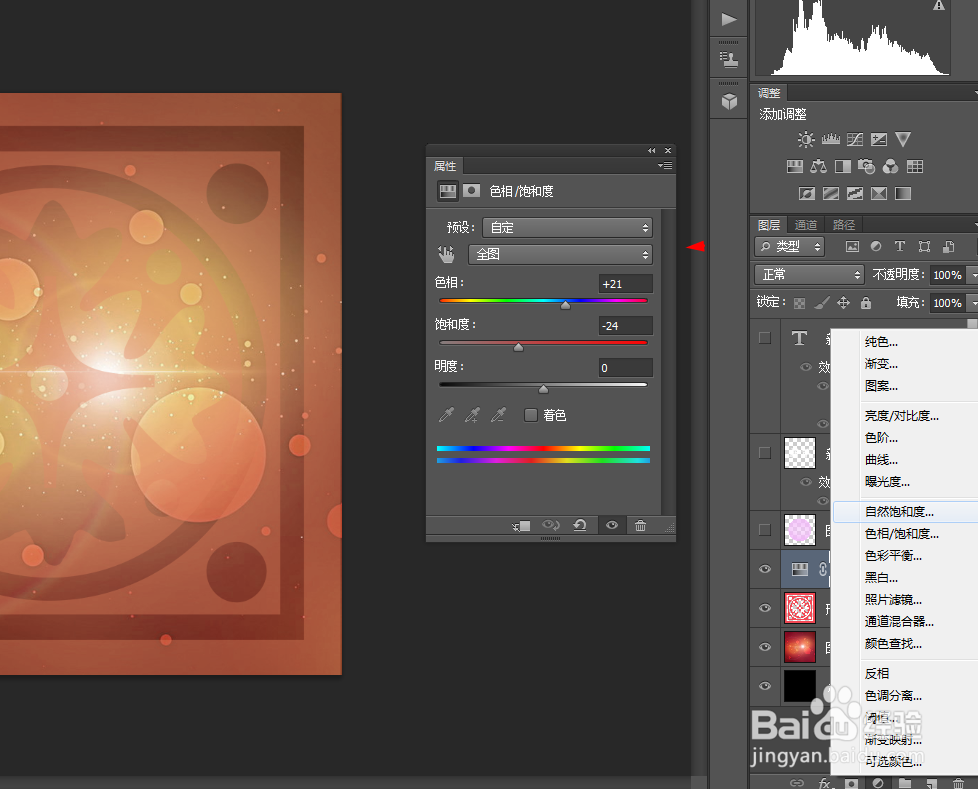
4、然后创建一个色相/饱和度的调整图层,如图所示
5、新建一个图层,选择选框工具,画一个椭圆选区,填充为紫色,如图所示

6、再把椭圆图层的混合模式改为线性光,不透明度改为50%,填充为50%,如图所示

7、接下来写上迷你简书魂的字体,并按ctrl+J复制一个出来,如图所示

8、点击字体的图层右键栅格化文字图层,然后在滤镜中添加高斯模糊,如图所示


9、然后双击字体图层添加图层样式,调整一下外发光,如图所示

10、最后双击字体图层的副本添加图层样式,调整一下斜面和浮雕,颜色叠加,如图所示


11、效果如下图所示

