1、使用wps打开表格;
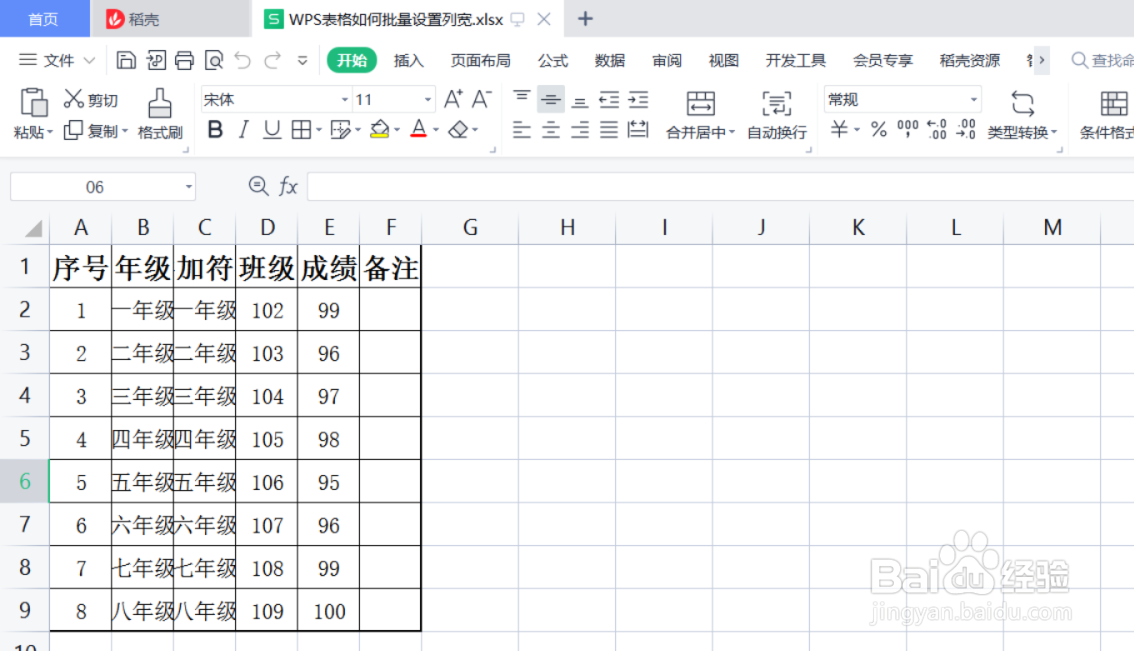
2、将鼠标移动至需要调整单列列标分隔线上,拖动鼠标调整一列列宽至合适位置;
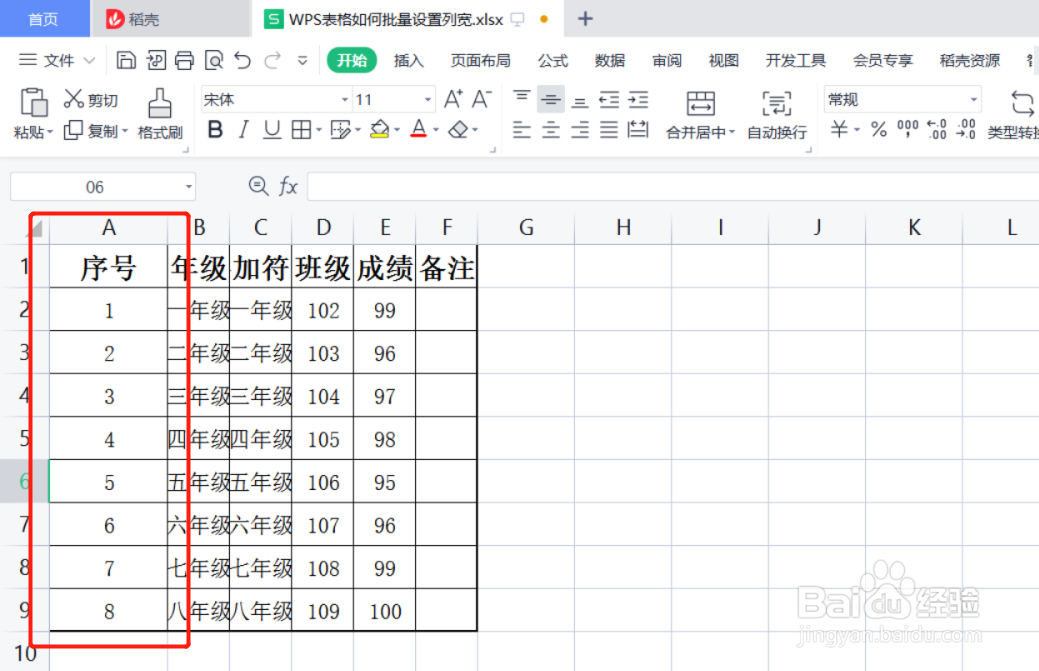
3、鼠标点击列标处选中该列内容,单击鼠标右键,点击“列宽”查看当前列宽数值;

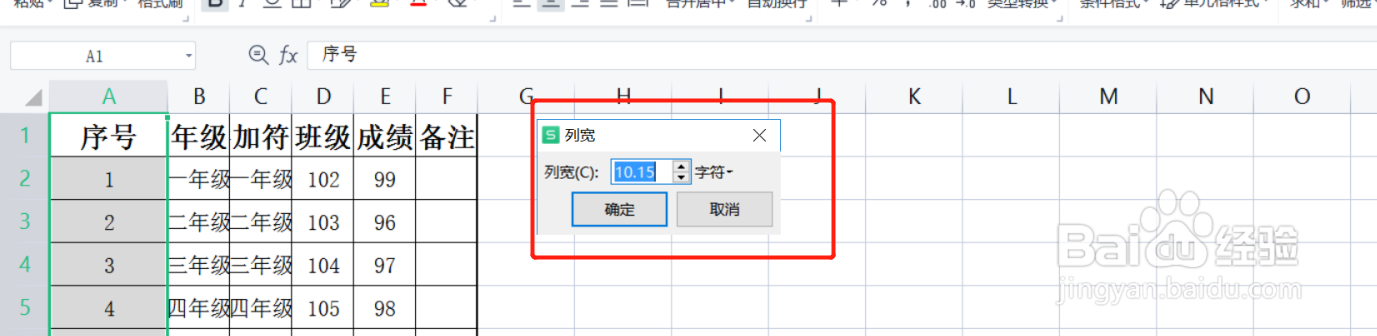
4、点击单元格左上三角形标志全选表格;
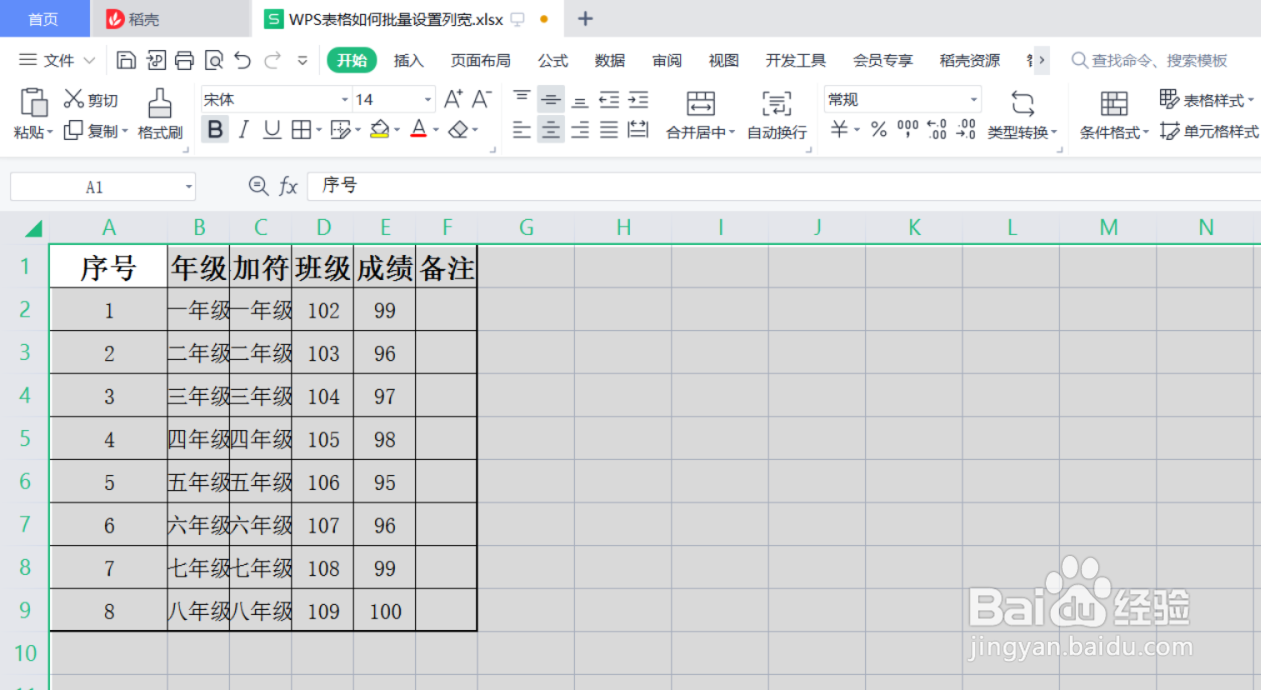
5、点击任意列列标处单击右键,点击“列宽”,输入刚才合适的列宽数值;
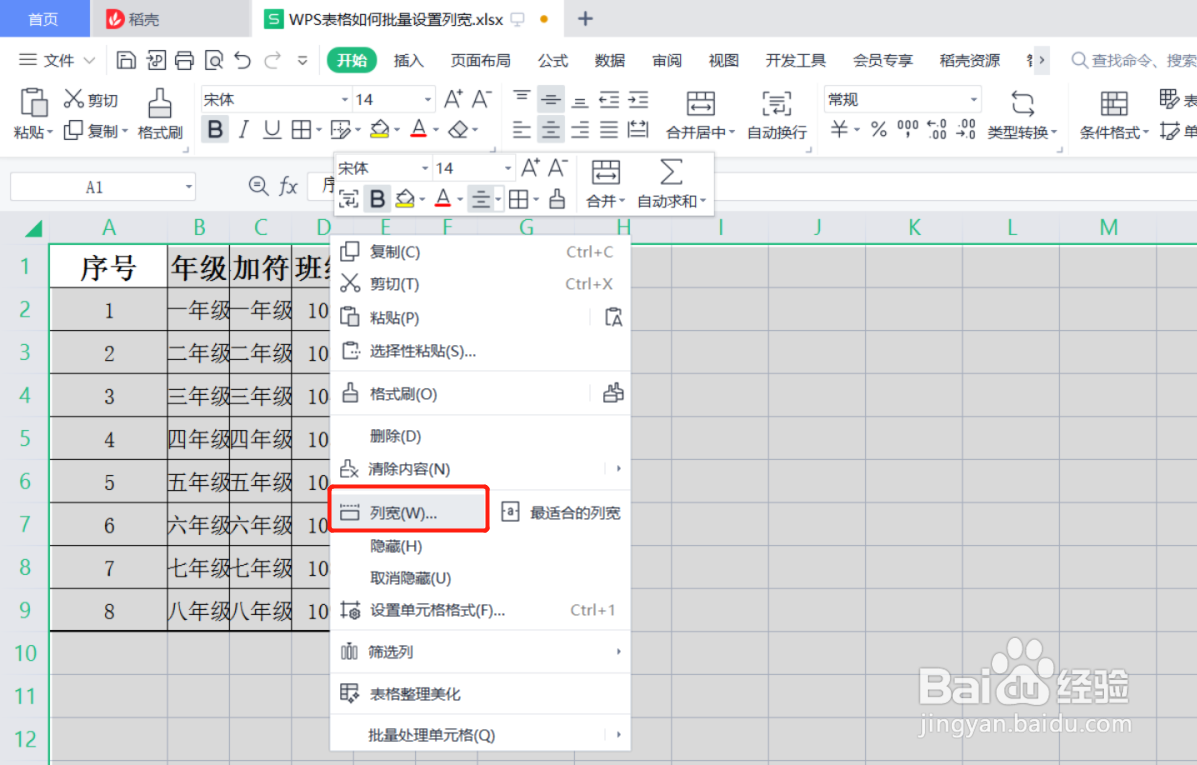
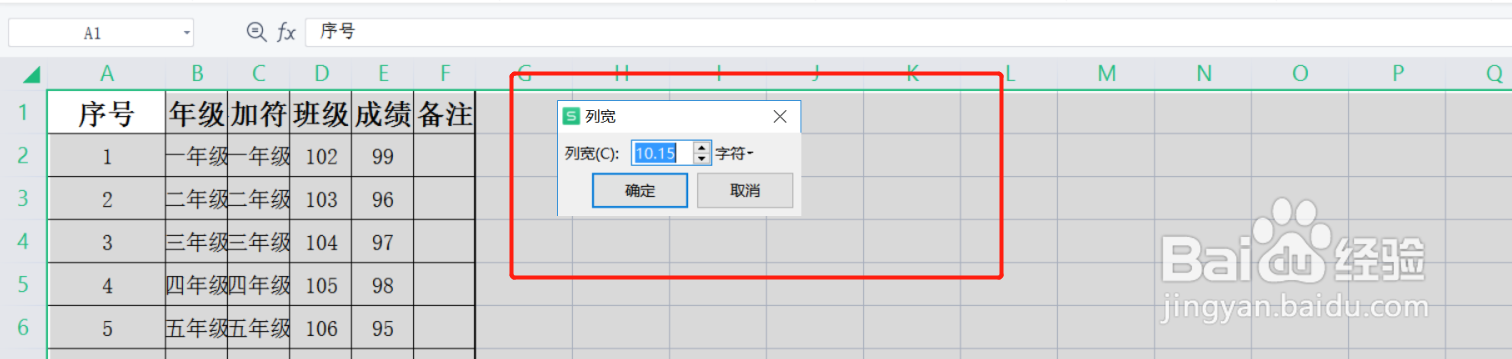
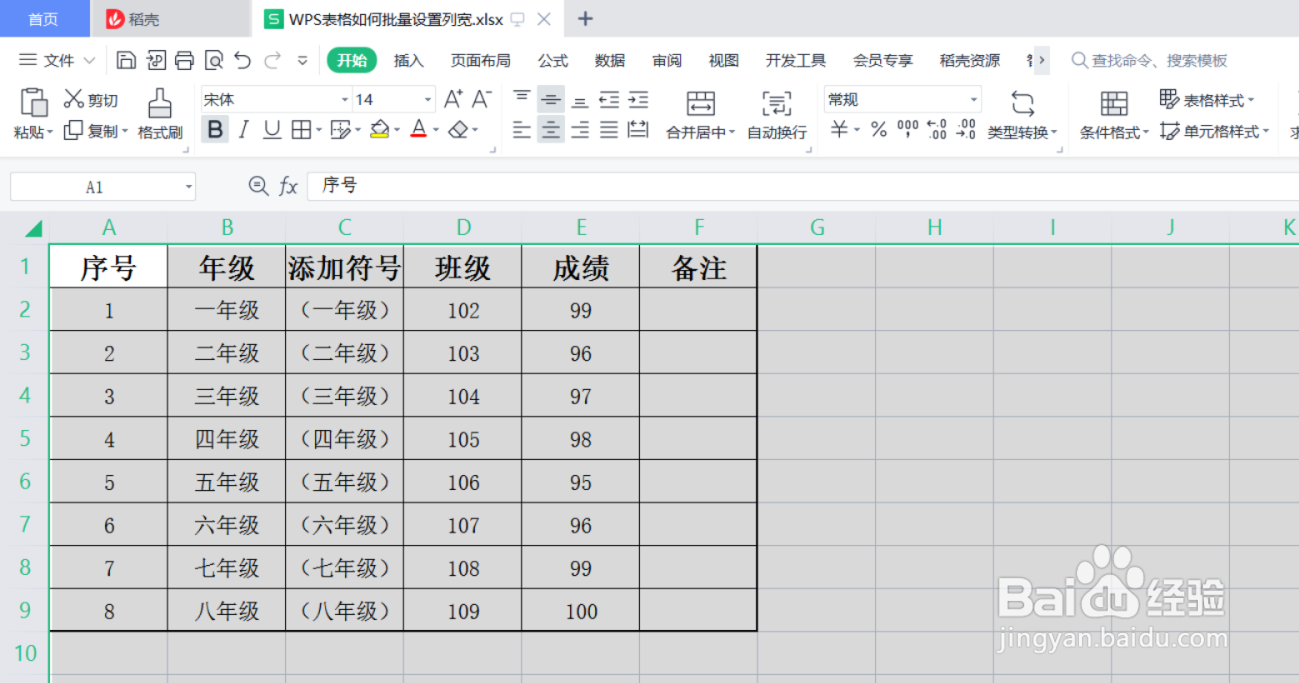
6、设置完成,点击“确定”即可批量设置所有列为一样的列宽了。
时间:2026-04-24 03:05:46
1、使用wps打开表格;
2、将鼠标移动至需要调整单列列标分隔线上,拖动鼠标调整一列列宽至合适位置;
3、鼠标点击列标处选中该列内容,单击鼠标右键,点击“列宽”查看当前列宽数值;
4、点击单元格左上三角形标志全选表格;
5、点击任意列列标处单击右键,点击“列宽”,输入刚才合适的列宽数值;
6、设置完成,点击“确定”即可批量设置所有列为一样的列宽了。
