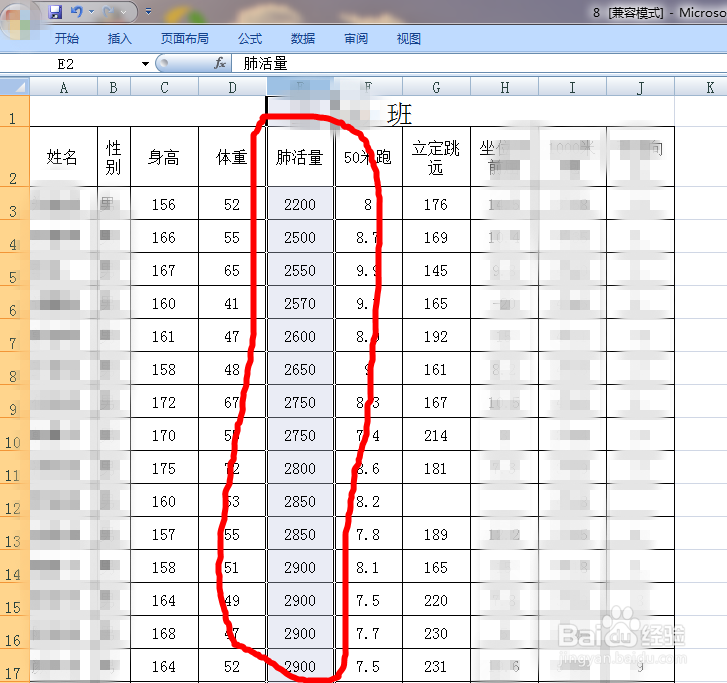
1、在电脑上找到并打开我们要进行设置的Excel文件(如下图所示);

2、在打开的Excel页面中,我们可以看到Excel文件中的内容以及页面上方工作栏中有许多的功能选项;
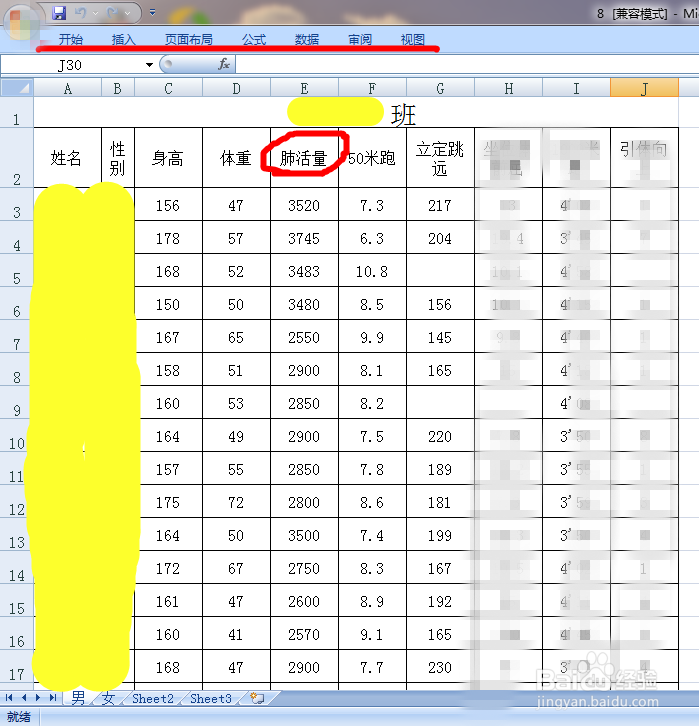
3、假如我们要以“肺活量”这一列为基准进行从小至大来排列,即为“升序”排列,我们就得选择该列数据;

4、选择好肺活量这一列数据后,我们点击选择工作栏中的“开始”,在“开始”下方的二级选项列表中有诸多的功能设置选项供我们选择,如剪切、复制、格式刷、粘贴、字体设置、颜色的选择以及排序和筛选等选项;
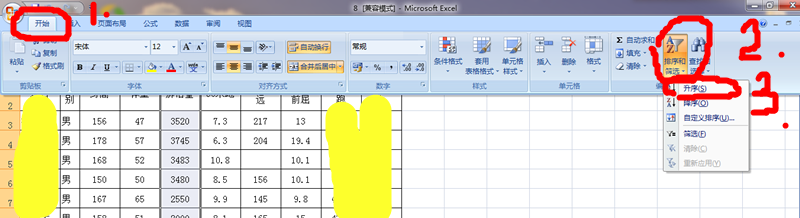
5、在上述诸多选项中,我们选择“排序和筛选”,紧接着在该选项中会出现第三级选项,有升序、降序、自定义排序、筛选等等,我们选择“升序”即可;

6、此时在Excel文件上方会出现“排序提醒”提示栏,在该提示栏中,我们选择“扩展选定区域”,然后点击“排序”即可;

7、完成上述操作后,我们可以看到Excel文件中的内容已经按照以“肺活量”为基准从小至大的升序顺序重新排序。