1、首先,打开Word 2013,新建文档
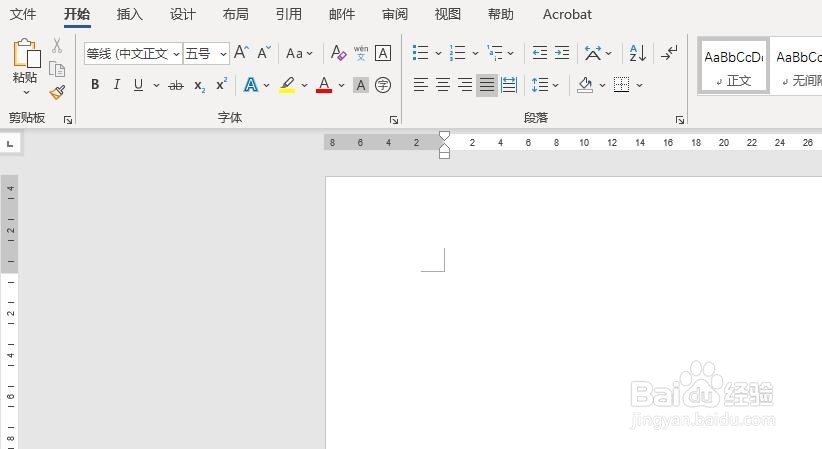
2、其次,点击菜单栏中的“插入”按钮
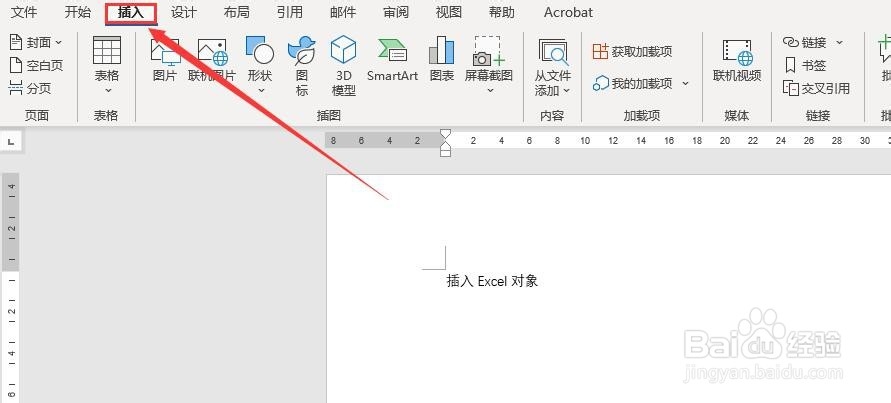
3、之后,点击“对象”中的“对象”按钮
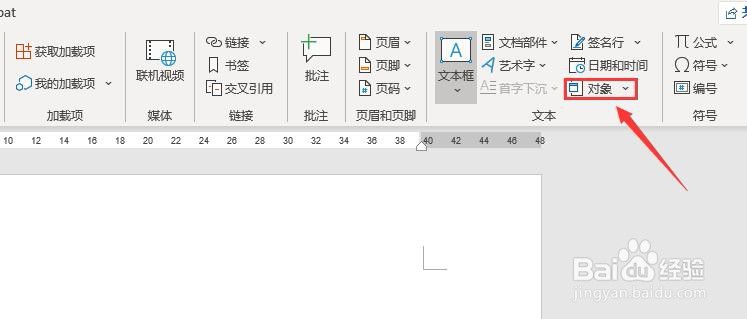

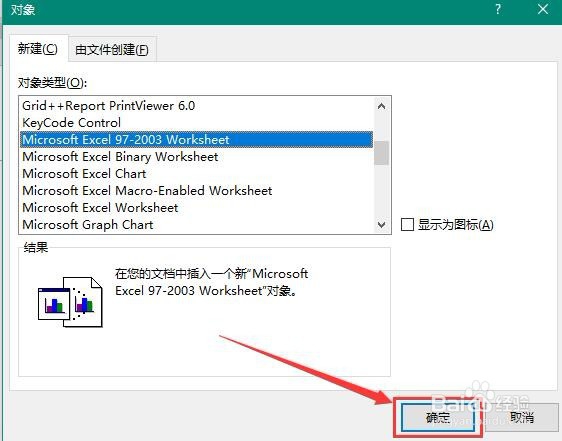
4、再之后,在弹出的对话框中选择Excel格式的选项

5、最后,点击确定即可完成Excel对象的插入操作,最终的效果如图所示

1、打开Word 2013,新建文档
2、点击菜单栏中的“插入”按钮
3、点击“对象”中的“对象”按钮
4、在对话框中选择Excel格式的文件类型
5、点击确定即可完成Excel对象的插入

时间:2026-04-23 20:06:19
1、首先,打开Word 2013,新建文档
2、其次,点击菜单栏中的“插入”按钮
3、之后,点击“对象”中的“对象”按钮
4、再之后,在弹出的对话框中选择Excel格式的选项
5、最后,点击确定即可完成Excel对象的插入操作,最终的效果如图所示
1、打开Word 2013,新建文档
2、点击菜单栏中的“插入”按钮
3、点击“对象”中的“对象”按钮
4、在对话框中选择Excel格式的文件类型
5、点击确定即可完成Excel对象的插入
