1、首先,我们要新建一个Excel表格,然后将数据输入Excel表格当中。

2、然后我们在Excel表格工具栏当中找到“单元格”里面的“格式”。


3、我们点击单元格里面的格式会有如下图所示的工具。我们在整理数据时可以用这些工具难使我们的Excel表格更加的整洁。

4、大家可以看到在我自己表格数据的第一栏中明显宽度过小,有些内容无法完全的展现出来。针对这样的现象我们可以先选中第一列数据然后点击格式下拉菜单中的行高,在弹出的窗口中输入行高,直到满足所有数据都可以表达出来为止。
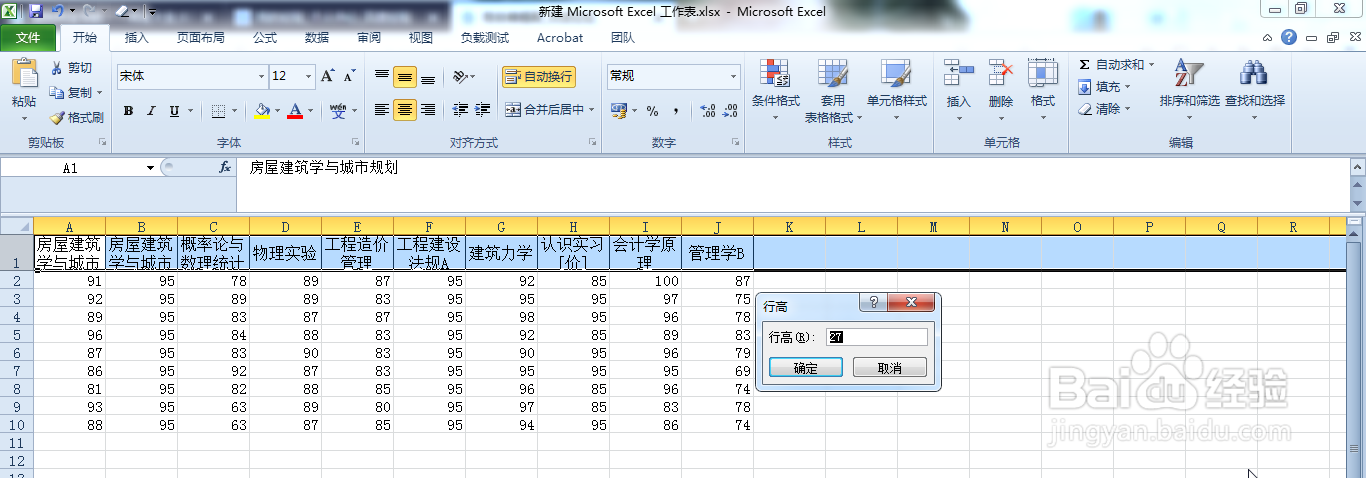
5、其实针对调动行高,我们还可以直接点击“自动调整行高”,就会自动为你找到最适合的行高。
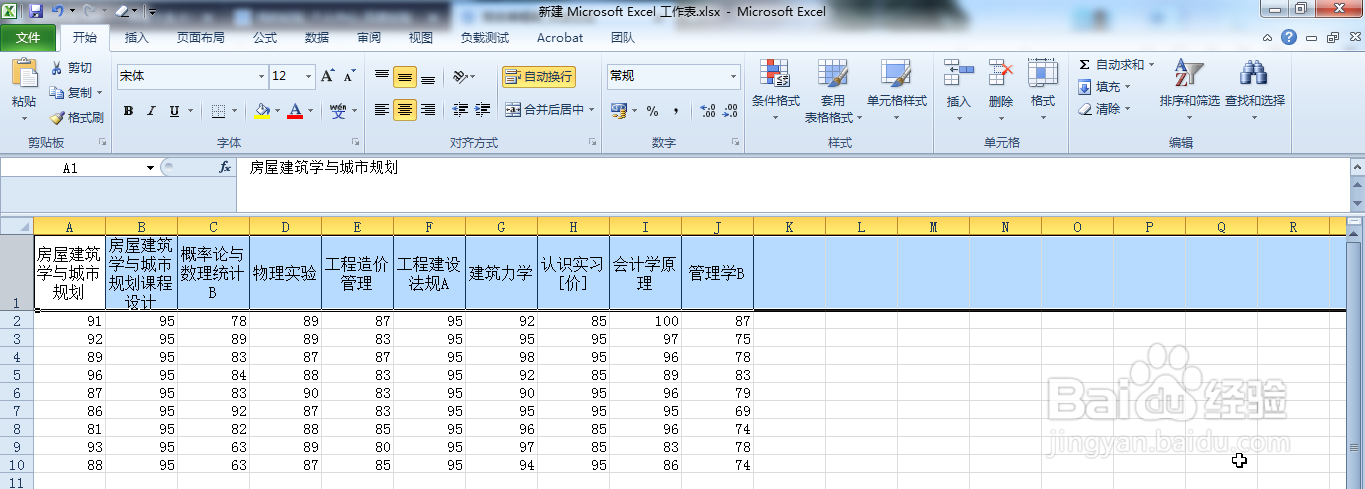
6、最后一个调整行高的办法就是先选中第一列数据,然后将鼠标移至第一列下线的位置,当鼠标箭头变为下图所示时,直接鼠标左击不松开,然后上下拉动调整行高。

