美图秀秀怎么制作云端毕业照

 时间:2026-02-15 17:36:31

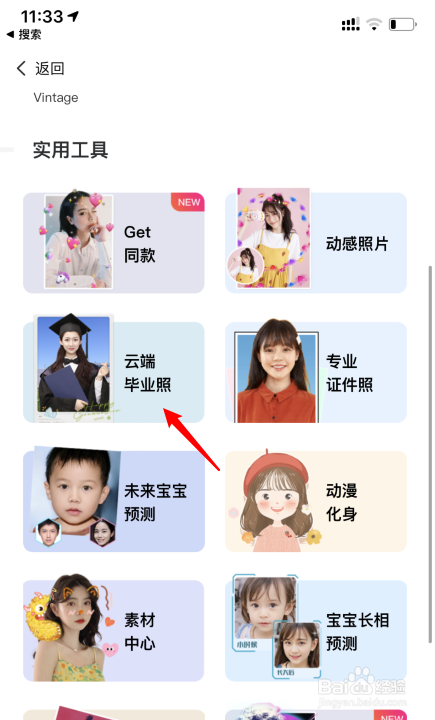
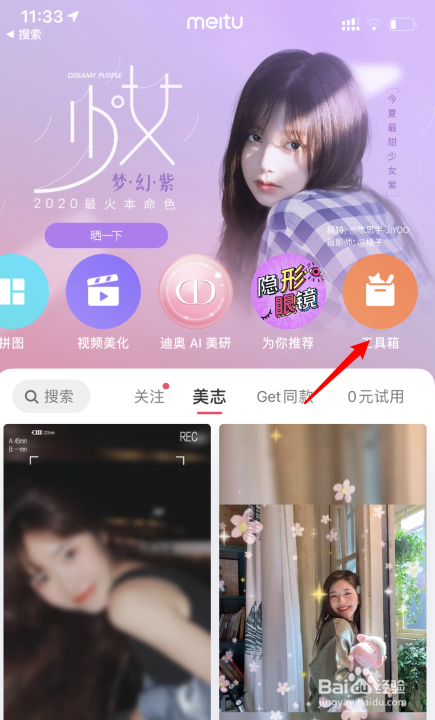
1、打开美图秀秀进入后,选择工具箱的图标进入。
美图秀秀怎么制作云端毕业照

2、进入后,选择云端毕业照的图标。

美图秀秀怎么制作云端毕业照

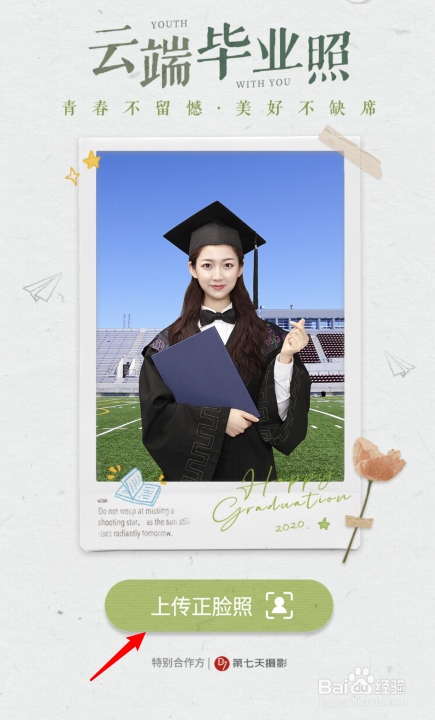
3、点击后,选择下方的上传正脸照的选项。

美图秀秀怎么制作云端毕业照

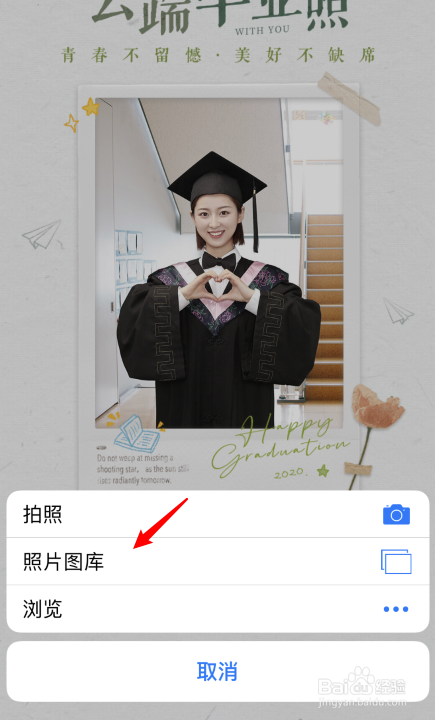
4、点击后,选择照片图库的选项,选取照片。

美图秀秀怎么制作云端毕业照

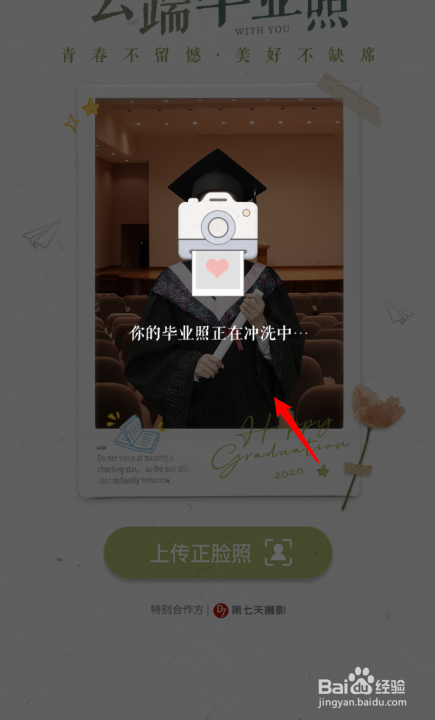
5、选择照片后,会显示正在冲洗,等待制作完毕。

美图秀秀怎么制作云端毕业照

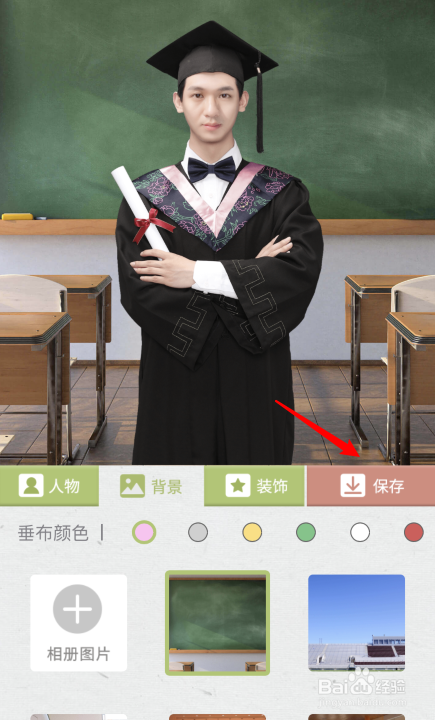
6、制作后,在下方也可以选择背景或者装饰,之后点击保存即可。

美图秀秀怎么制作云端毕业照

1、1.打开美图秀秀进入后,选择工具箱的图标进入。

2.选择云端毕业照的图标。

3.选择下方的上传正脸照的选项。

4.选择照片图库的选项,选取照片。

5.会显示正在冲洗,等待制作完毕。

6.在下方也可以选择背景或者装饰,之后点击保存即可。

  • 新版美图秀秀老照片修复在哪里
  • 时尚美睫之嫁接睫毛与种植睫毛的区别
  • 手机QQapp怎么设置私密模式
  • 怎样在ppt中对文字进行强调?
  • PPT中怎么制作正方体扩大棱长动画效果
  • 热门搜索
    女生游戏网名大全 赛罗奥特曼图片大全 文化公司名称大全 家用监控器怎么安装 鲈鱼的做法大全 肾阴阳两虚怎么调理 药物中毒怎么办 衬衣怎么搭配 初中学习计划怎么写 教育图片大全