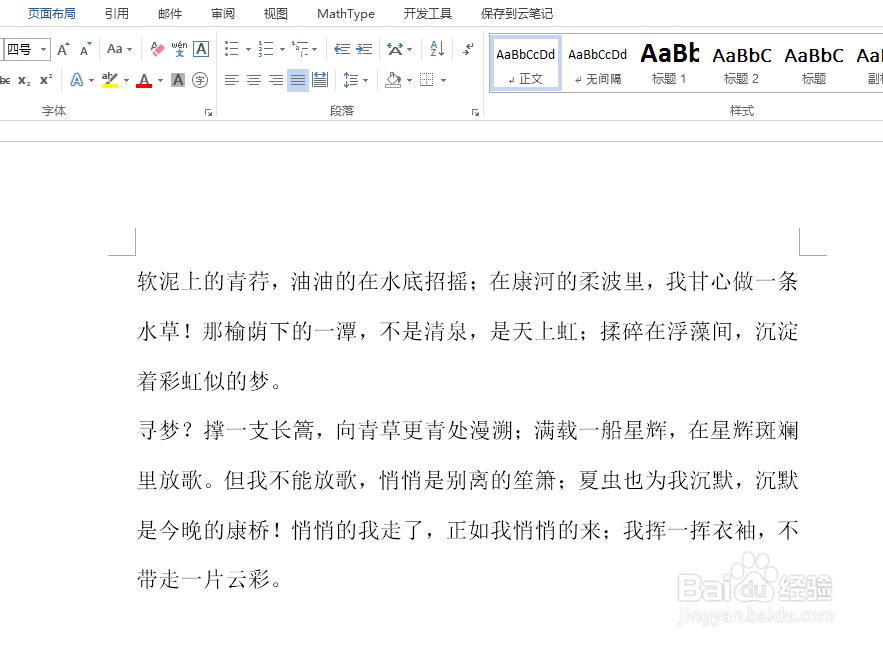
1、如图为一个要保护的文档示例。
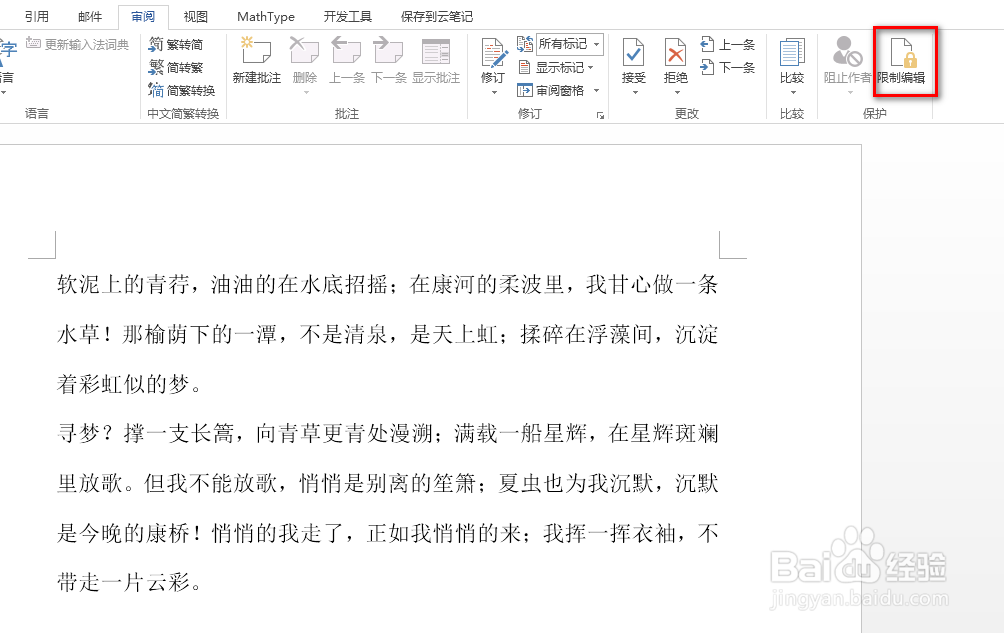
2、首先,在“审阅”选项卡下点击“限制编辑”,具体如图所示:
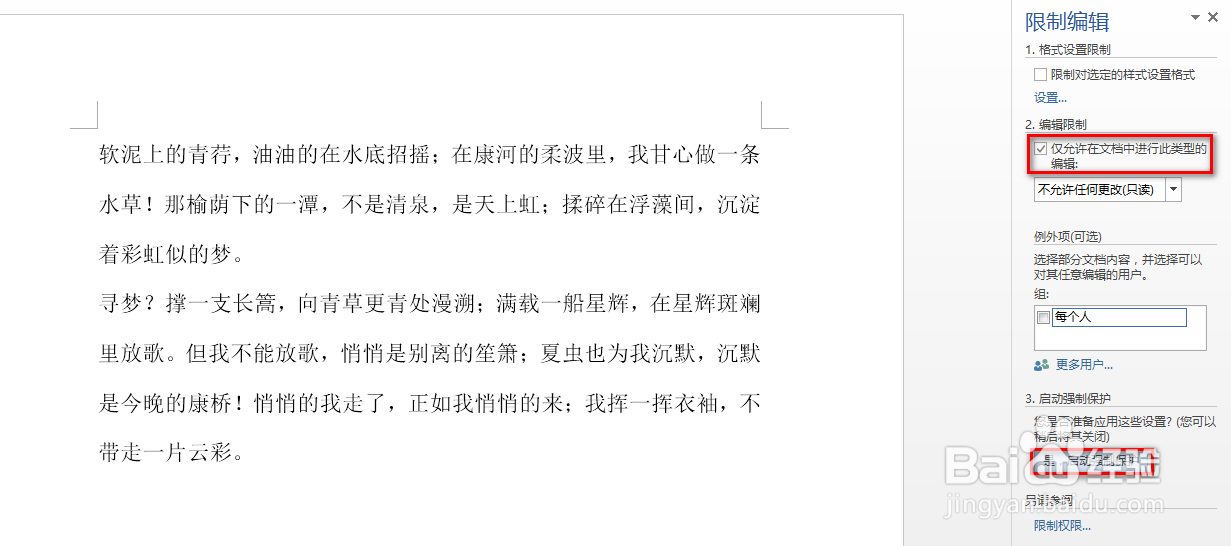
3、在右侧出现的设置框中,勾选编辑限制下的复选框,并点击“是,启动强制保护”,具体如图所示:
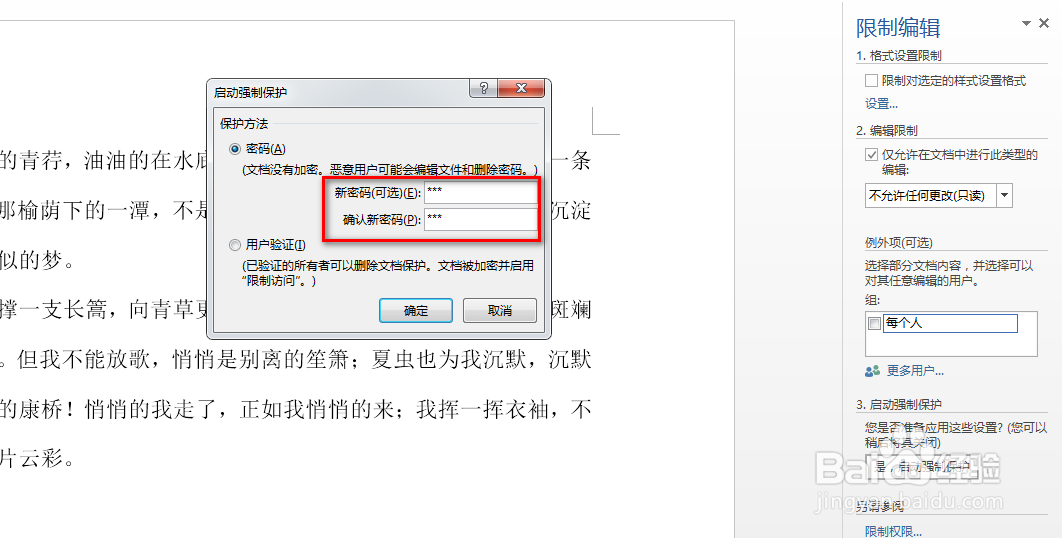
4、在弹出的对话框中,输入密码以及重复输入密码,最后点击“确定”,具体如图所示:
5、然后尝试在文档中进行修改或添加,结果由于保护限制,文档内容依然没变,具体如图所示:
注意:可以通过点击右侧设置界面右下角处的“停止保护”,进而对文档内容重新编辑。

时间:2026-04-26 16:31:29
1、如图为一个要保护的文档示例。
2、首先,在“审阅”选项卡下点击“限制编辑”,具体如图所示:
3、在右侧出现的设置框中,勾选编辑限制下的复选框,并点击“是,启动强制保护”,具体如图所示:
4、在弹出的对话框中,输入密码以及重复输入密码,最后点击“确定”,具体如图所示:
5、然后尝试在文档中进行修改或添加,结果由于保护限制,文档内容依然没变,具体如图所示:
注意:可以通过点击右侧设置界面右下角处的“停止保护”,进而对文档内容重新编辑。
