1、使用WPS2019打开要处理的文档。

2、按【Ctrl+F】快捷键,弹出【查找和替换】,选中【替换】。
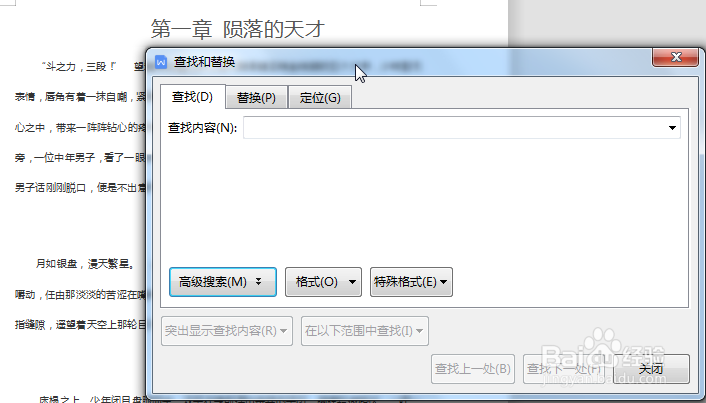
3、查找内容栏输入:“第*章”,勾选“使用通配符”,如下图所示:
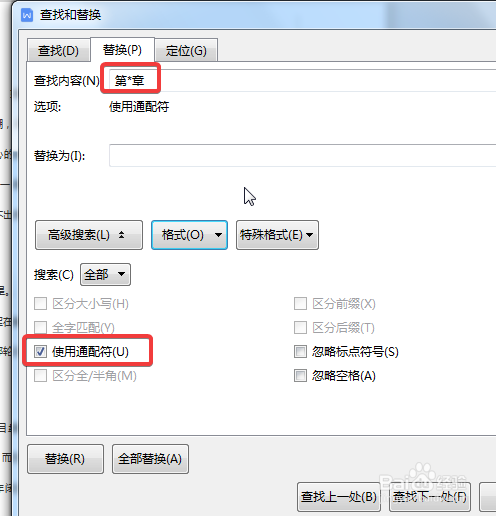
4、光标定位到替换栏。

5、选择【格式】——【段落】,如下图所示:
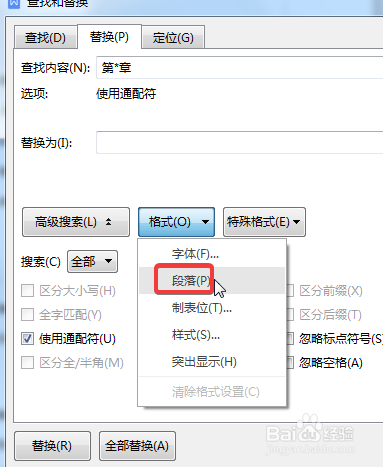
6、勾选【段前分页】,点击确定。

7、返回【查找和替换】窗口,单击【全部替换】。

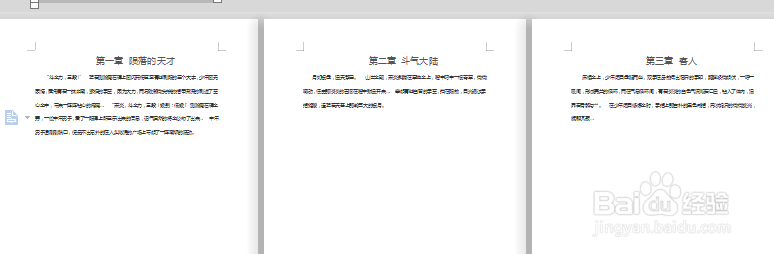
8、所有章节已经完成分页,即实现Word快速批量让每一章节都另起一页。
时间:2026-04-24 09:21:21
1、使用WPS2019打开要处理的文档。
2、按【Ctrl+F】快捷键,弹出【查找和替换】,选中【替换】。
3、查找内容栏输入:“第*章”,勾选“使用通配符”,如下图所示:
4、光标定位到替换栏。
5、选择【格式】——【段落】,如下图所示:
6、勾选【段前分页】,点击确定。
7、返回【查找和替换】窗口,单击【全部替换】。
8、所有章节已经完成分页,即实现Word快速批量让每一章节都另起一页。
