1、1.打开视频编辑软件-快剪辑,找到中间有一个笔形图标,就是“编辑”

2、2.点击“编辑”出来菜单

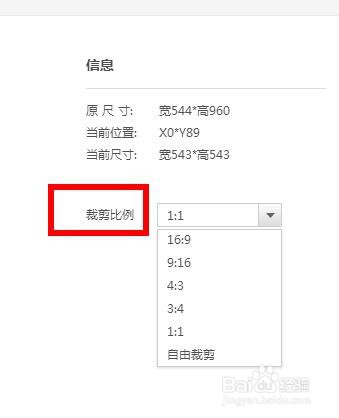
3、3.选择“裁剪”右侧会出现信息框,本例选择1:1,这个根据个人需要

4、4.选择需要修改为的比例
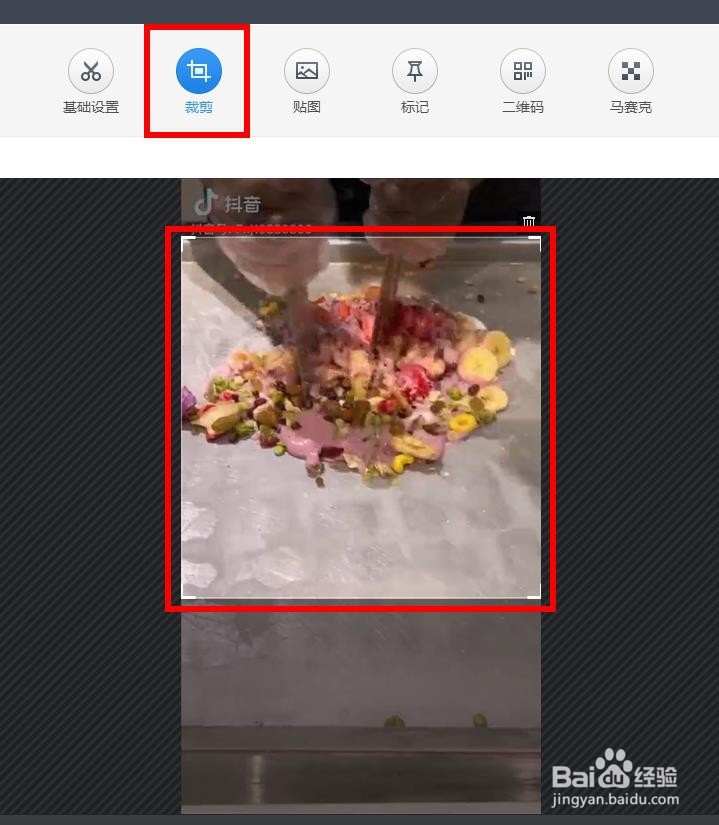
5、5.然后在视频窗口就有标尺,可以拖动,改变大小
6、6.选择好了就点击“完成”
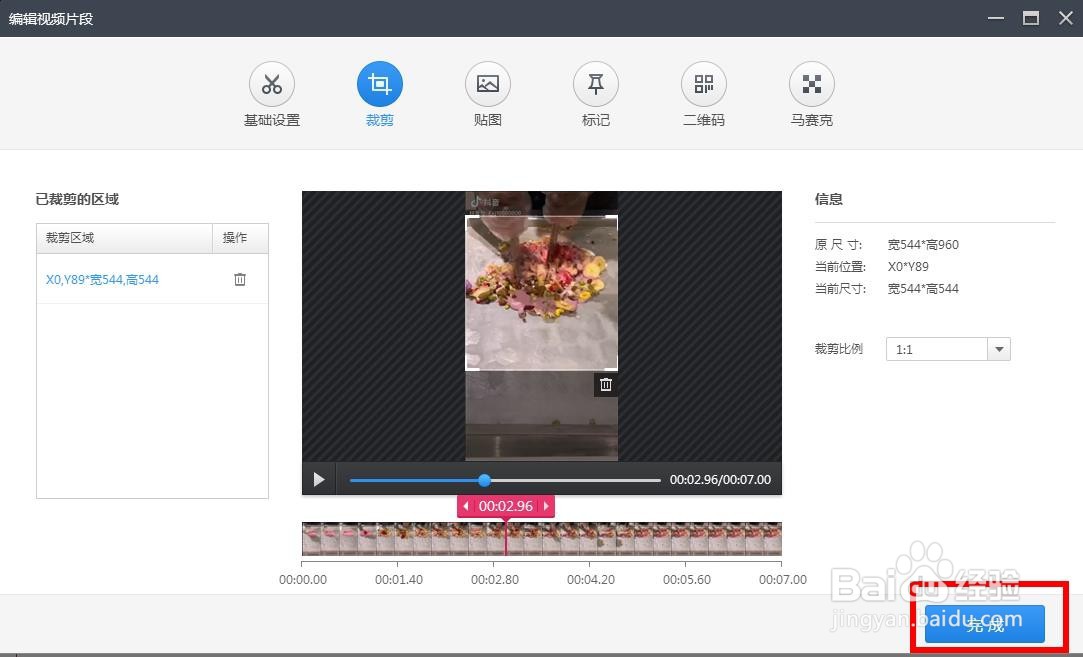
7、7.现在就回到了上一级页面了,就是一个方形1:1显示的视频预览了

时间:2026-05-07 18:32:02
1、1.打开视频编辑软件-快剪辑,找到中间有一个笔形图标,就是“编辑”
2、2.点击“编辑”出来菜单
3、3.选择“裁剪”右侧会出现信息框,本例选择1:1,这个根据个人需要
4、4.选择需要修改为的比例
5、5.然后在视频窗口就有标尺,可以拖动,改变大小
6、6.选择好了就点击“完成”
7、7.现在就回到了上一级页面了,就是一个方形1:1显示的视频预览了
