怎么录制一段视频将它制作成gif动图?

 时间:2026-02-11 23:52:46

1、在电脑上下载打开GIF制作软件,鼠标双击打开软件
怎么录制一段视频将它制作成gif动图?

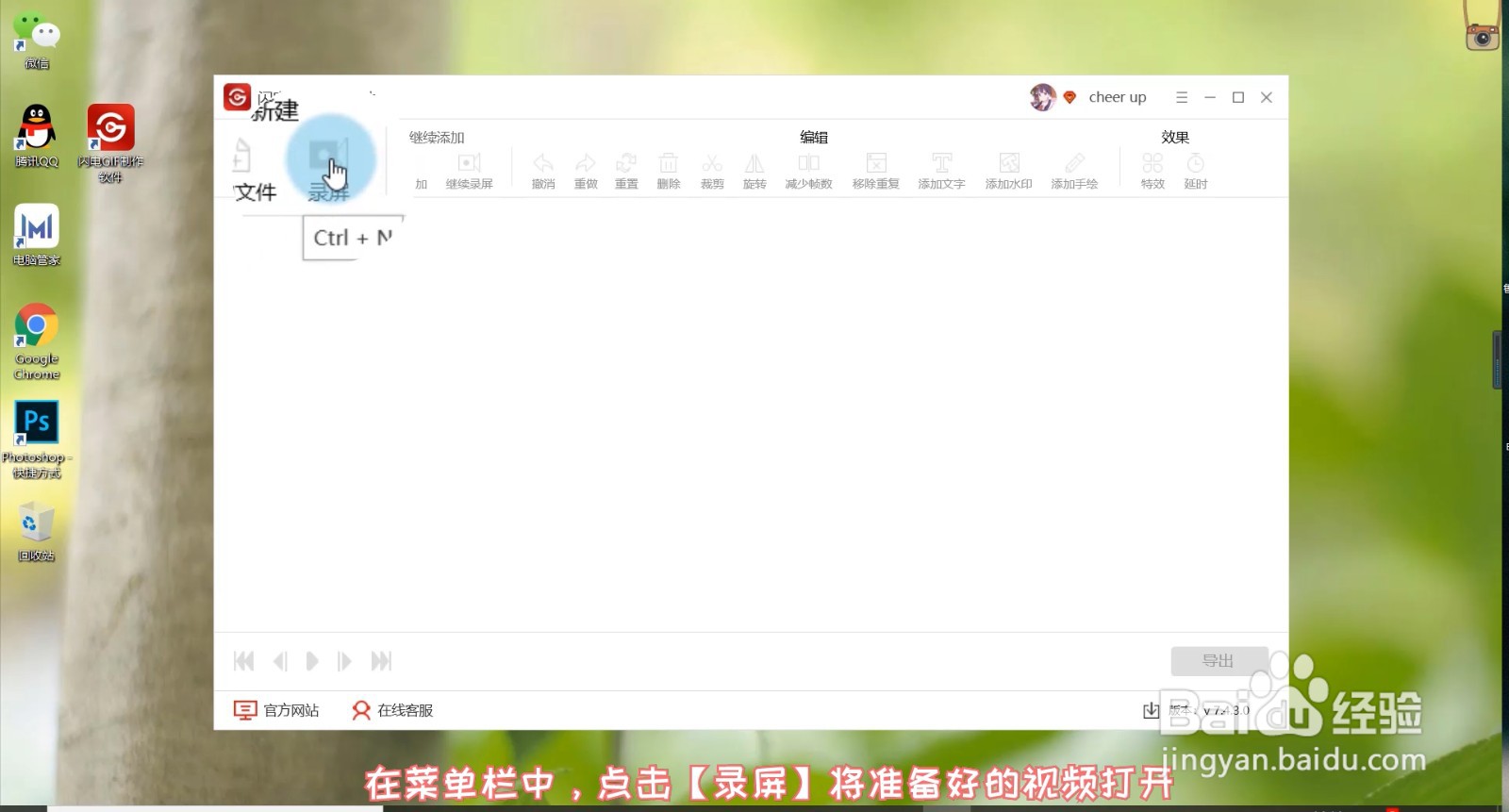
2、在菜单栏中,点击【录屏】将准备好的视频打开

怎么录制一段视频将它制作成gif动图?

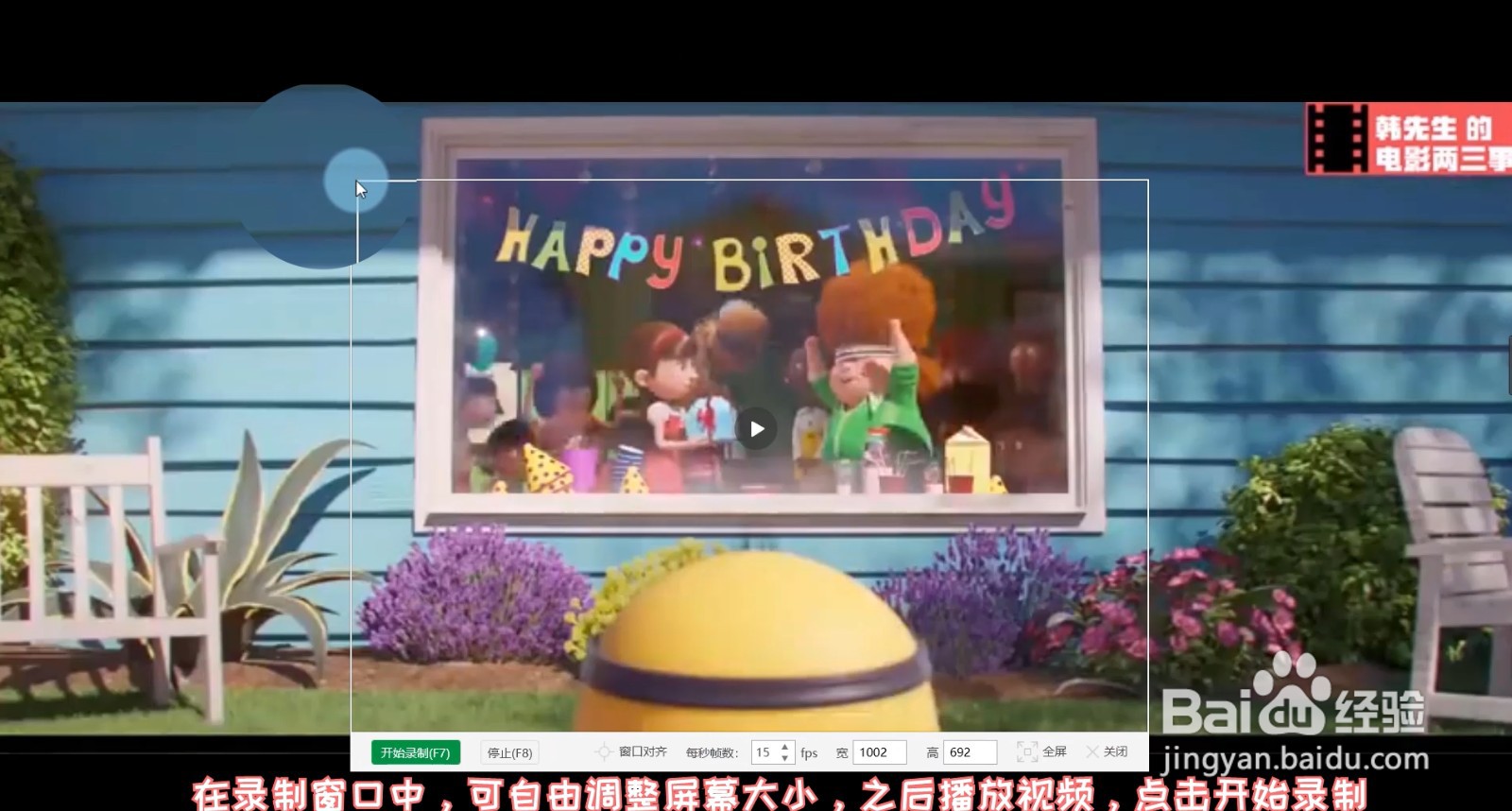
3、在录制窗口中,可自由调整屏幕大小,之后播放视频,点击开始录制

怎么录制一段视频将它制作成gif动图?

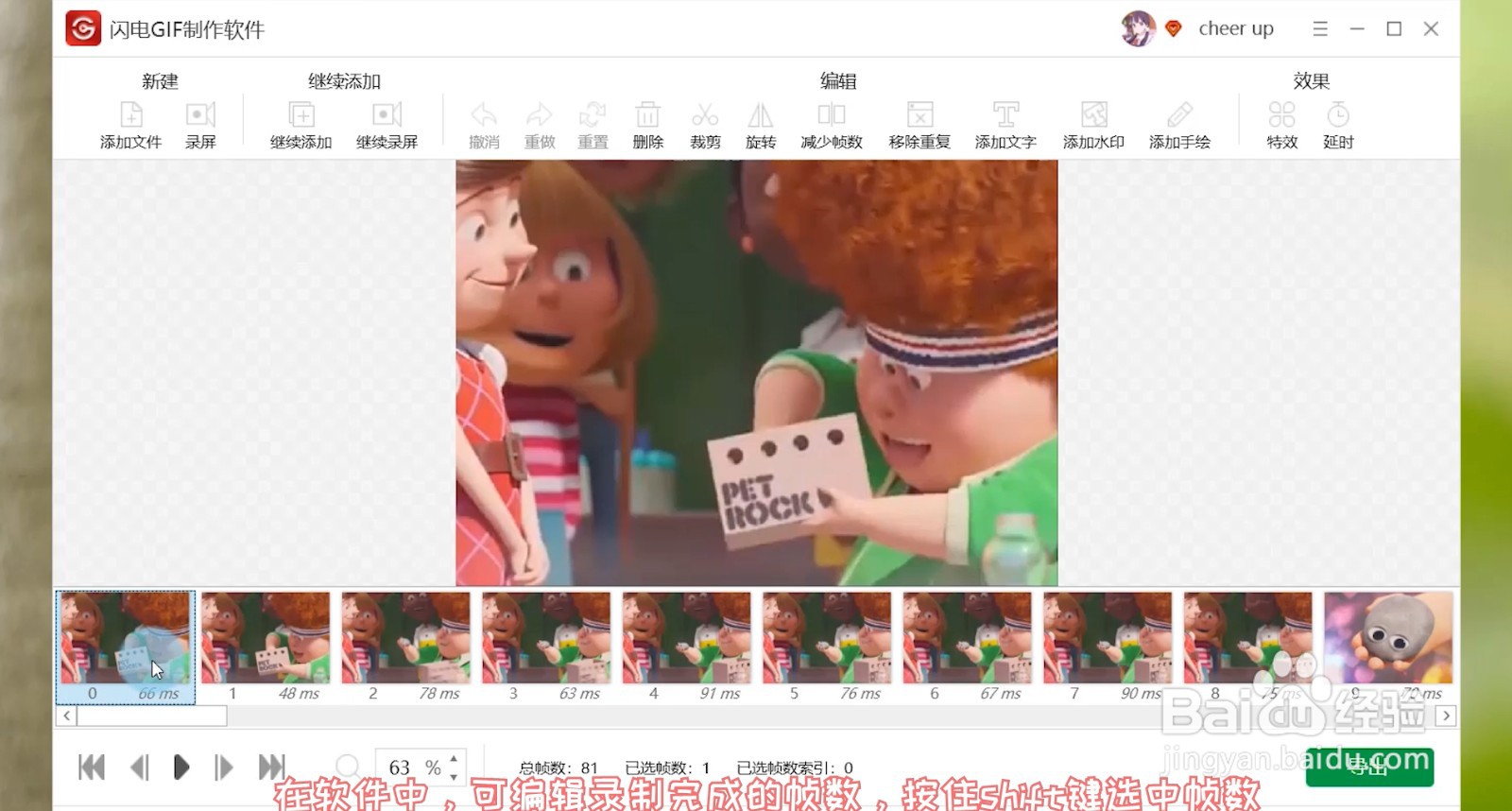
4、录制完成后,点击【停止】,在软件中,可编辑录制完成的帧数,按住shift键选中帧数
怎么录制一段视频将它制作成gif动图?

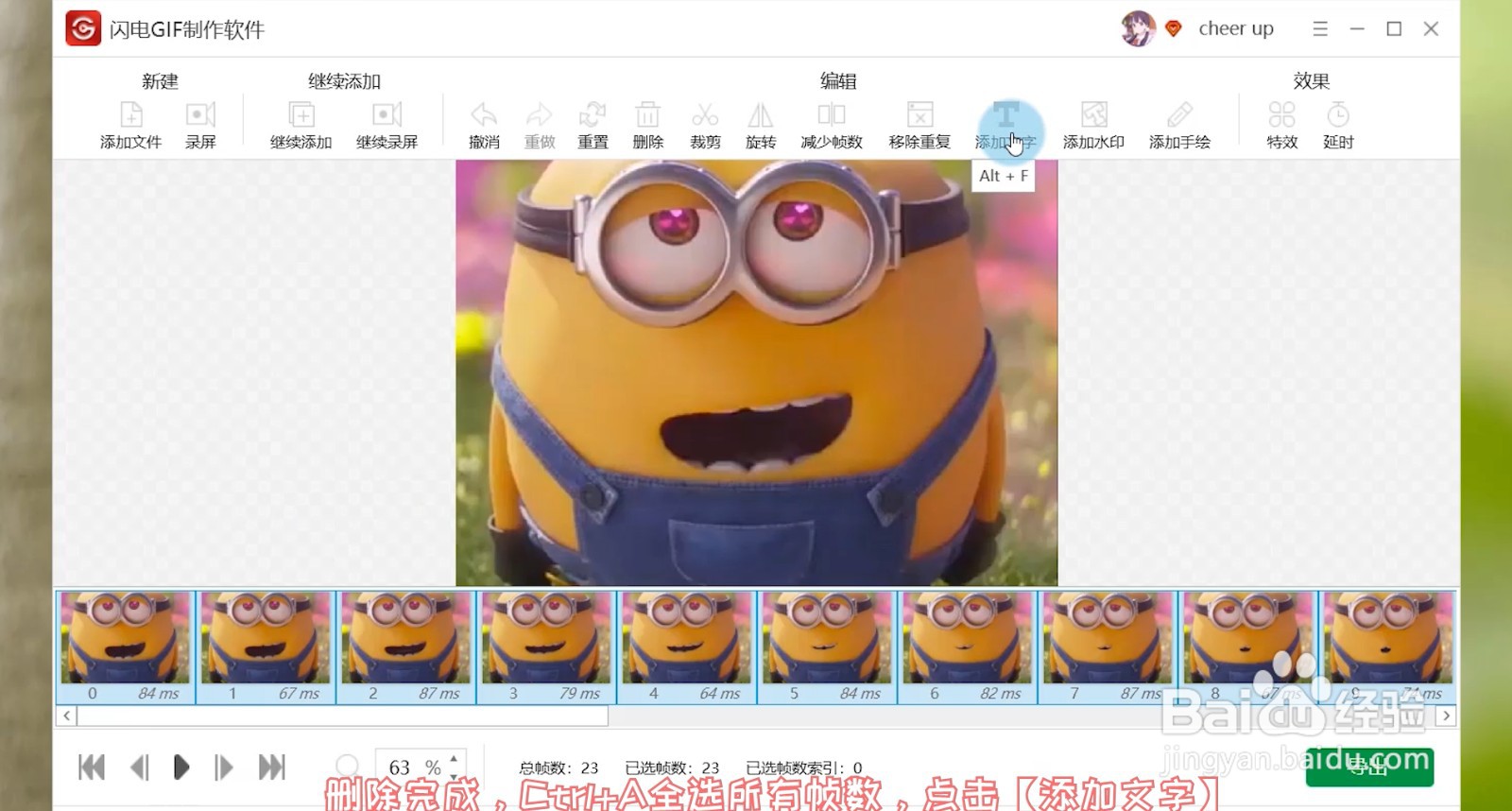
5、点击【删除】,删除不需要的帧数,删除完成,Ctrl+A全选所有帧数,点击【添加文字】
怎么录制一段视频将它制作成gif动图?

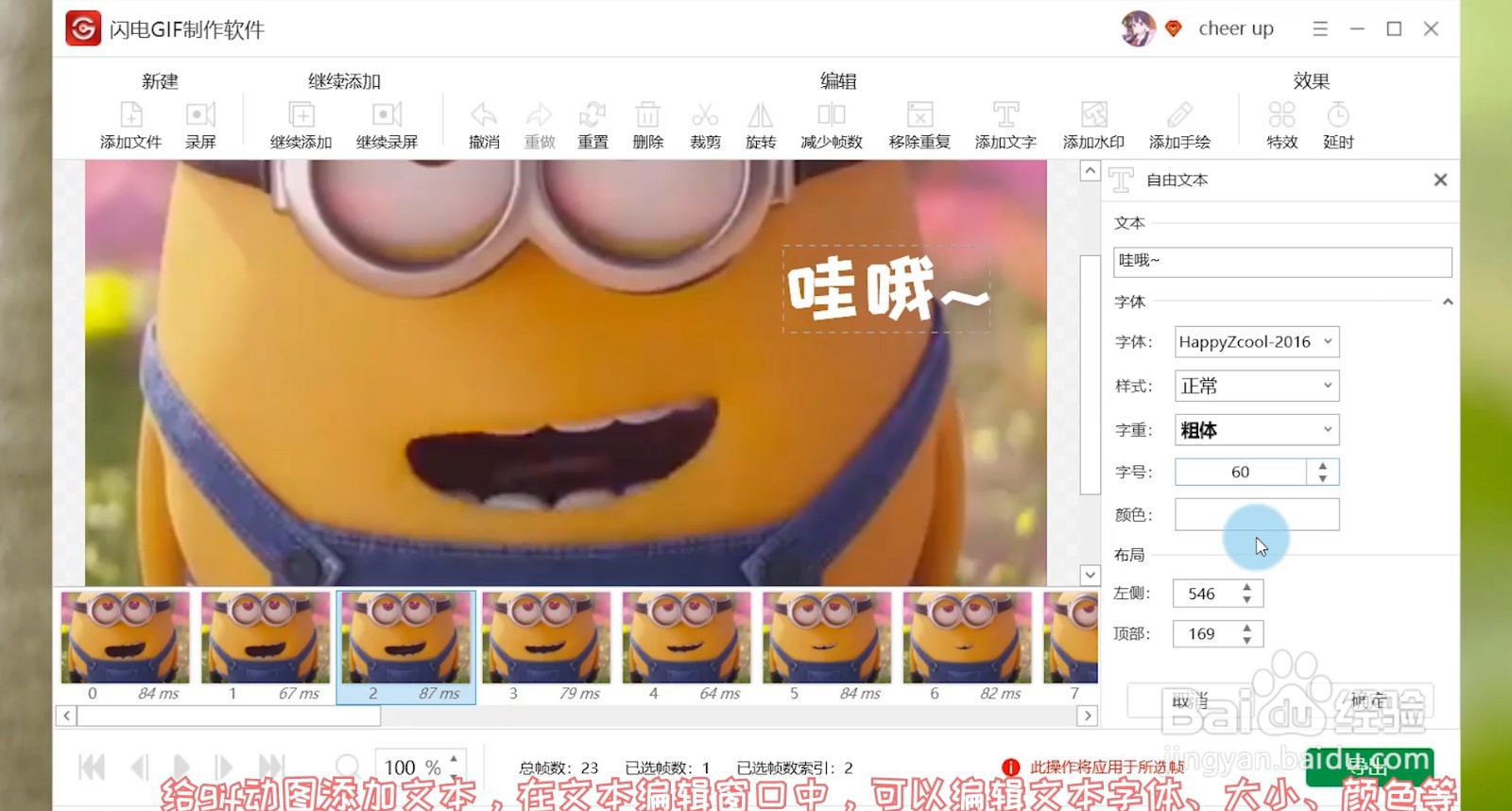
6、给gif动图添加文本,在文本编辑窗口中,可以编辑文本字体、大小、颜色等

怎么录制一段视频将它制作成gif动图?

7、编辑完成,点击【确定】,还可点击【添加水印】,添加图片水印,点击【确定】
怎么录制一段视频将它制作成gif动图?

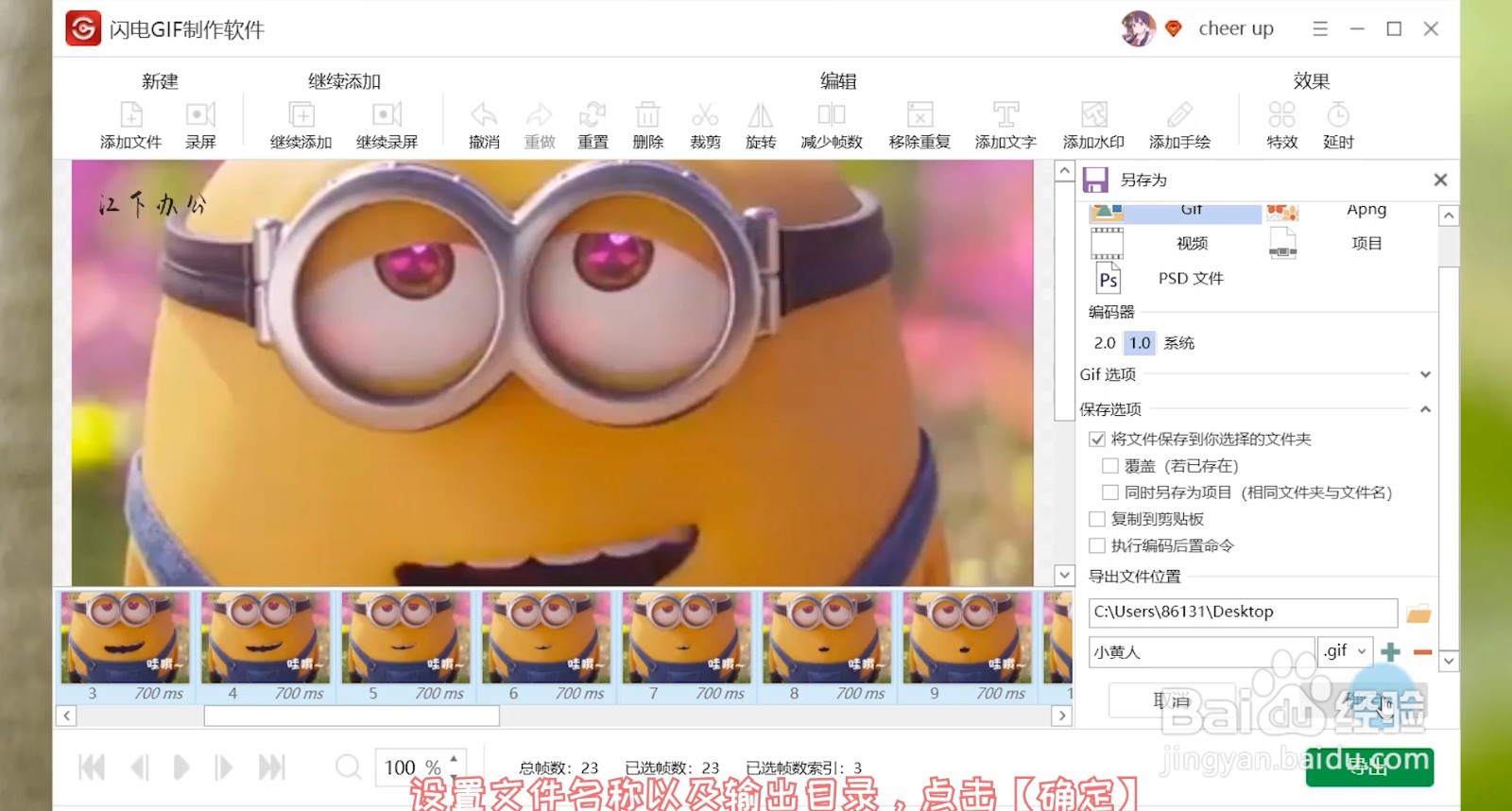
8、确认无误后,点击右下角的【导出】即可),设置文件名称以及输出目录,点击【确定】

  • 如何将视频转换成gif
  • 怎么把我电脑上的视频转换成gif
  • GIF动画做成微信表情画面很小,怎么办?
  • Ae中如何设置文字投影效果
  • teamviewer如何设置录制参加者的视频?
  • 热门搜索
    钱穆简介 交通安全标语大全 京东打白条怎么还款 水彩画图片大全 儿童挖掘机视频大全 范仲淹简介 交通标志大全及图解 手指头发麻是怎么回事 衣服上的铁锈怎么去除 群名称大全