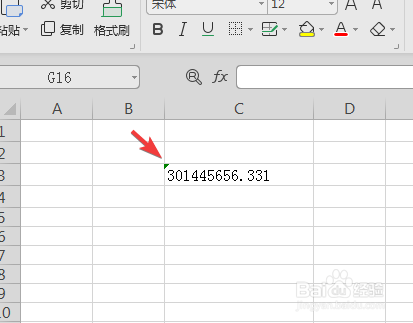
1、使用WPS2019打开要处理的文档,发现单元格中左上角有一个绿三角符号,如下图所示:
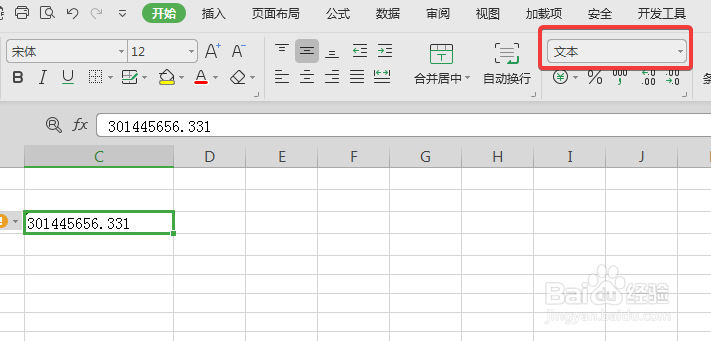
2、选中这个单元格,可以看到它的格式为“文本”,如下图所示:
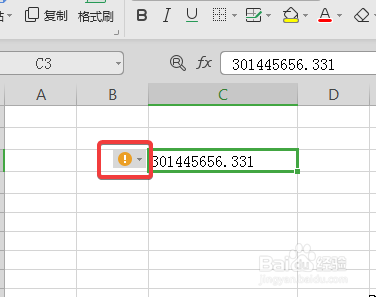
3、同时可以看到单元格的前面有一个叹号,如下图所示:
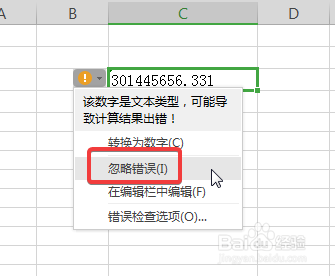
4、点击这个叹号,在下拉列表中,选择“忽略错误”,如下图所示:
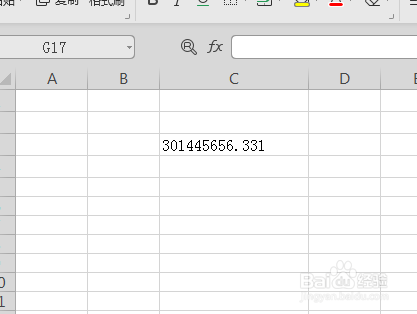
5、这个绿色的三角号就消失了,如下图所示:
时间:2026-04-21 17:11:15
1、使用WPS2019打开要处理的文档,发现单元格中左上角有一个绿三角符号,如下图所示:
2、选中这个单元格,可以看到它的格式为“文本”,如下图所示:
3、同时可以看到单元格的前面有一个叹号,如下图所示:
4、点击这个叹号,在下拉列表中,选择“忽略错误”,如下图所示:
5、这个绿色的三角号就消失了,如下图所示:
