CAD实例第19课 计算圆心、标注尺寸变颜色的操作

 时间:2026-02-13 01:37:10

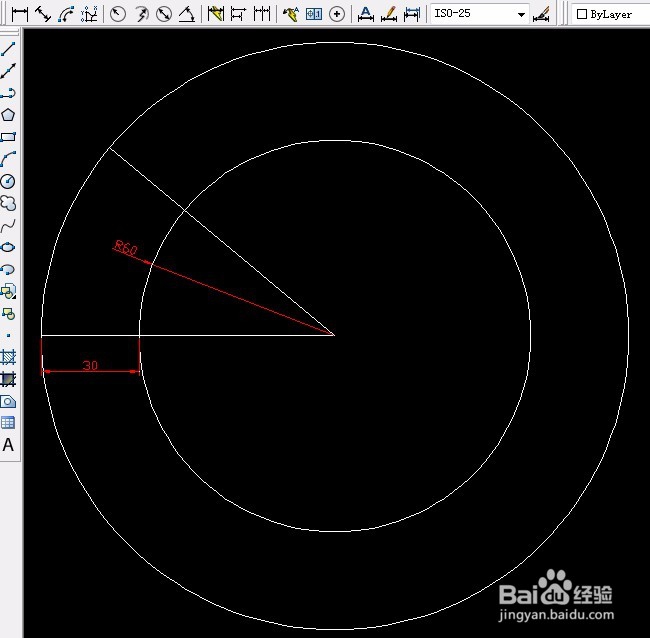
1、用直线工具画出90的直线,再画出90<40的斜线,用圆工具画出半径是60和90的两个圆。

CAD实例第19课 计算圆心、标注尺寸变颜色的操作

CAD实例第19课 计算圆心、标注尺寸变颜色的操作

2、用“修剪工具”修剪多余圆的线,如图所示:

CAD实例第19课 计算圆心、标注尺寸变颜色的操作

3、单击用“圆工具”快捷键C捕捉到两个端点,画出两个半径为35的圆。目的找到另一个圆的圆心。

CAD实例第19课 计算圆心、标注尺寸变颜色的操作

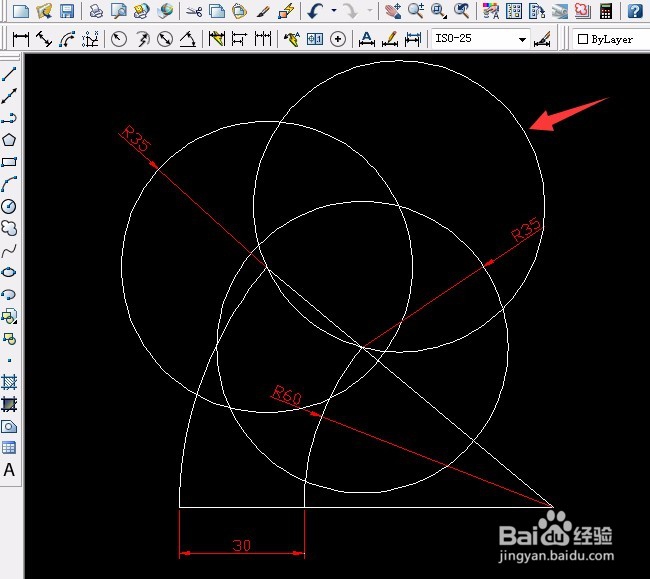
4、设置“对象捕捉”中“交点”,用“圆工具”捕捉到两个圆的交点为圆心,画出半径为35的圆。

CAD实例第19课 计算圆心、标注尺寸变颜色的操作

CAD实例第19课 计算圆心、标注尺寸变颜色的操作

CAD实例第19课 计算圆心、标注尺寸变颜色的操作

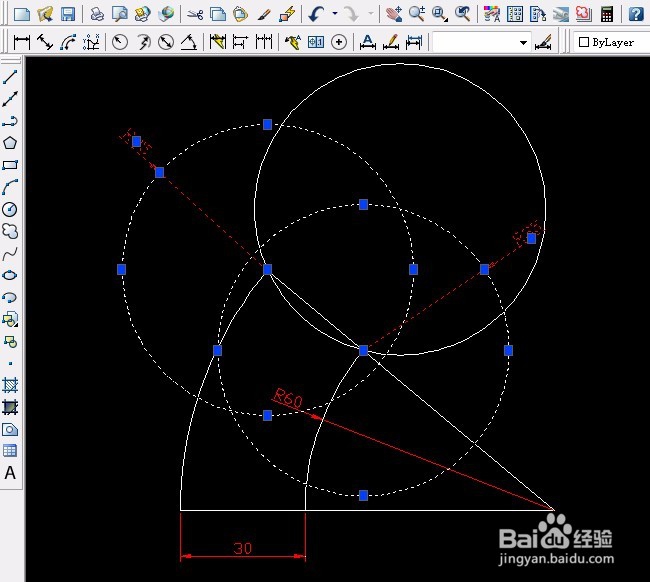
5、选定两个辅助圆按Delete删除,或选定圆后按字母E后确定。

CAD实例第19课 计算圆心、标注尺寸变颜色的操作

CAD实例第19课 计算圆心、标注尺寸变颜色的操作

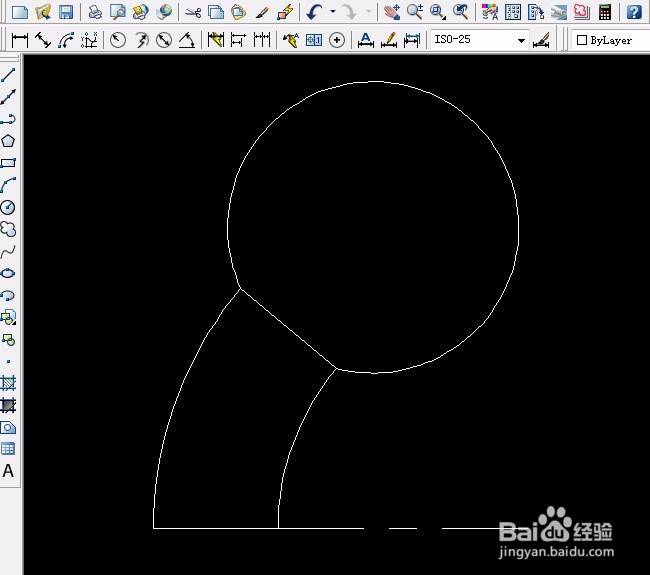
6、用“修剪工具”修剪多余的线,并变线形。标注尺寸工具按图例标注出尺寸。
CAD实例第19课 计算圆心、标注尺寸变颜色的操作

CAD实例第19课 计算圆心、标注尺寸变颜色的操作

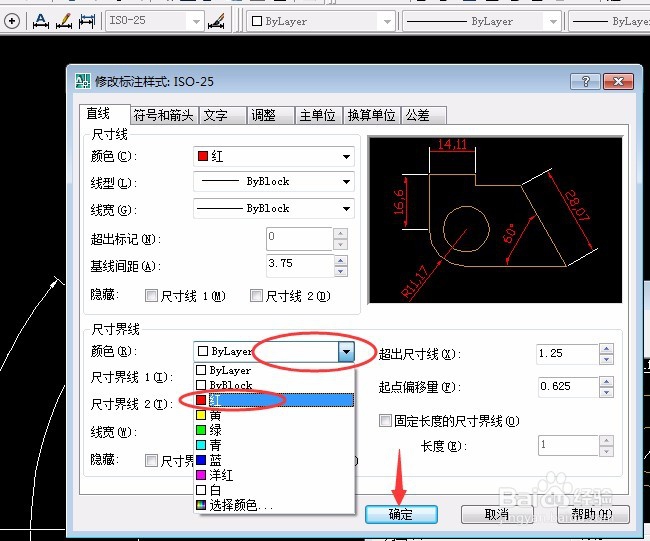
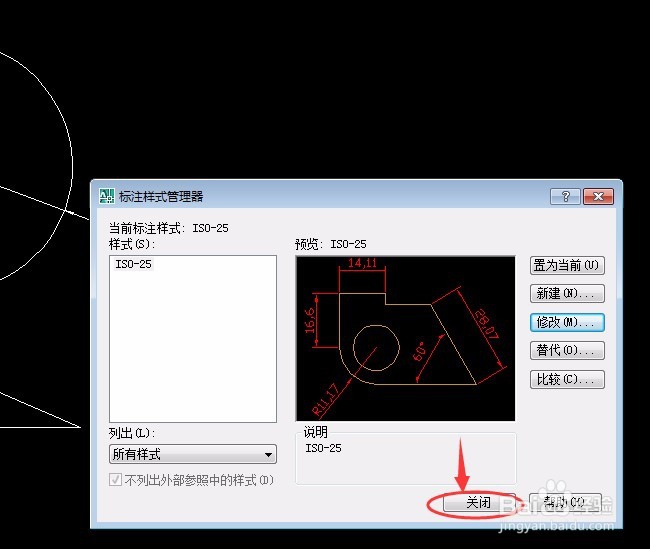
7、标注尺寸变颜色的设置,单击“标注样式管理器”,对话框中如图设置:

CAD实例第19课 计算圆心、标注尺寸变颜色的操作

CAD实例第19课 计算圆心、标注尺寸变颜色的操作

CAD实例第19课 计算圆心、标注尺寸变颜色的操作

CAD实例第19课 计算圆心、标注尺寸变颜色的操作

CAD实例第19课 计算圆心、标注尺寸变颜色的操作

CAD实例第19课 计算圆心、标注尺寸变颜色的操作

  • CAD怎么创建文字
  • CAD怎么画球体
  • AutoCAD2018直线怎么点选
  • CAD平面制图如何进行基线标呢?
  • 等离子发生器对有机废气(VOC)的处理方法
  • 热门搜索
    东方融资网怎么样 朵色化妆品怎么样 如何让电脑不休眠 乳头痛是什么原因 苹果如何下载铃声 96年属什么的生肖 廊坊师范学院怎么样 如何煎荷包蛋 良字少一点是什么字 颈椎病如何治疗