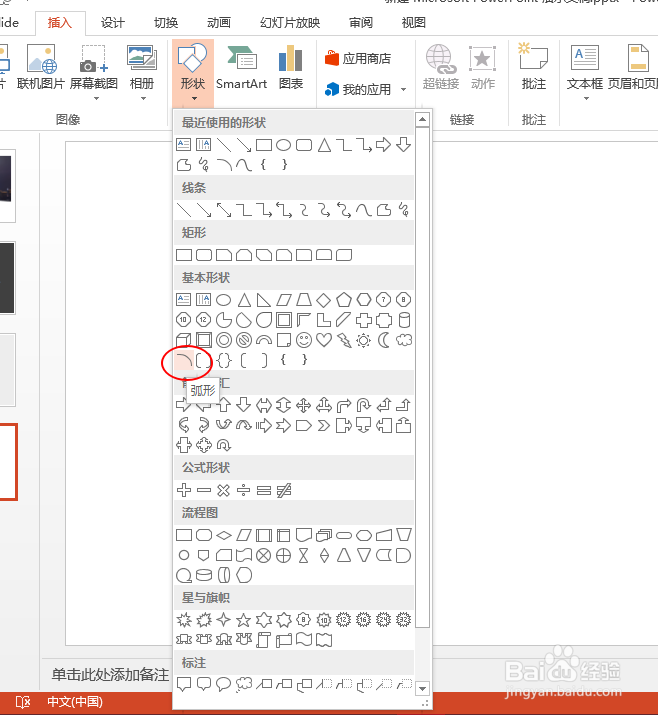
1、点击【插入】-【形状】-弧形,绘制一个弧形。利用黄色调节钮设置到下图的形状。

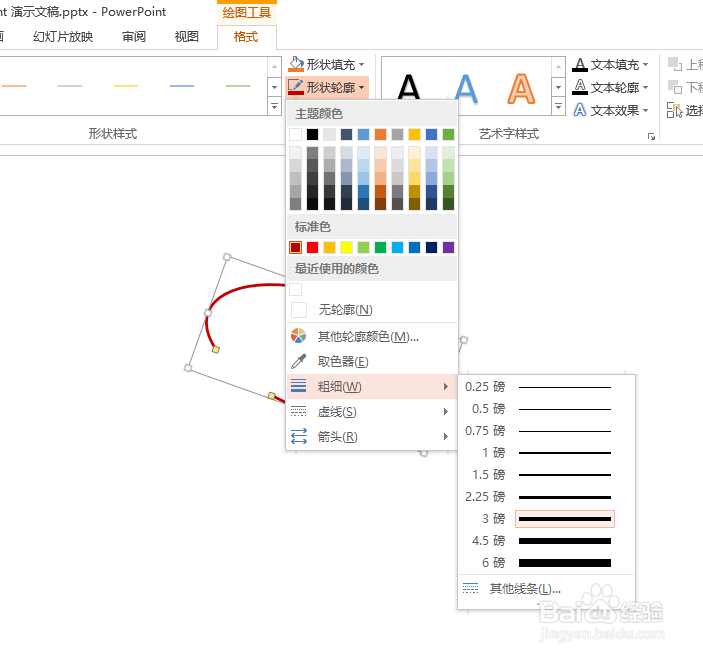
2、然后加粗弧形,并绘制一个正圆形,充当轨道上的卫星。

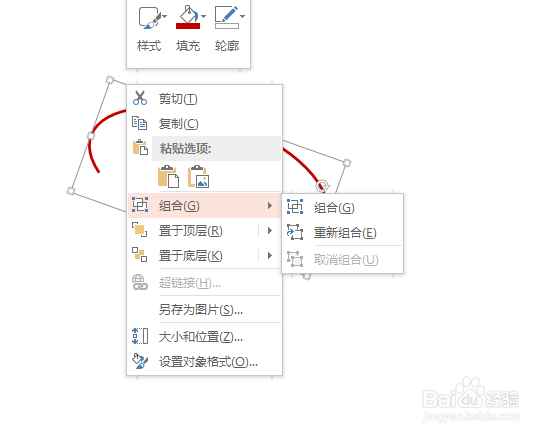
3、然后我们将该图形组合(点击鼠标右键),并复制这一套图形,改变颜色。旋转图形调整如下图效果

4、接着在复制多一个卫星轨迹。如图

5、插入文本框,写上我们需要的文本。
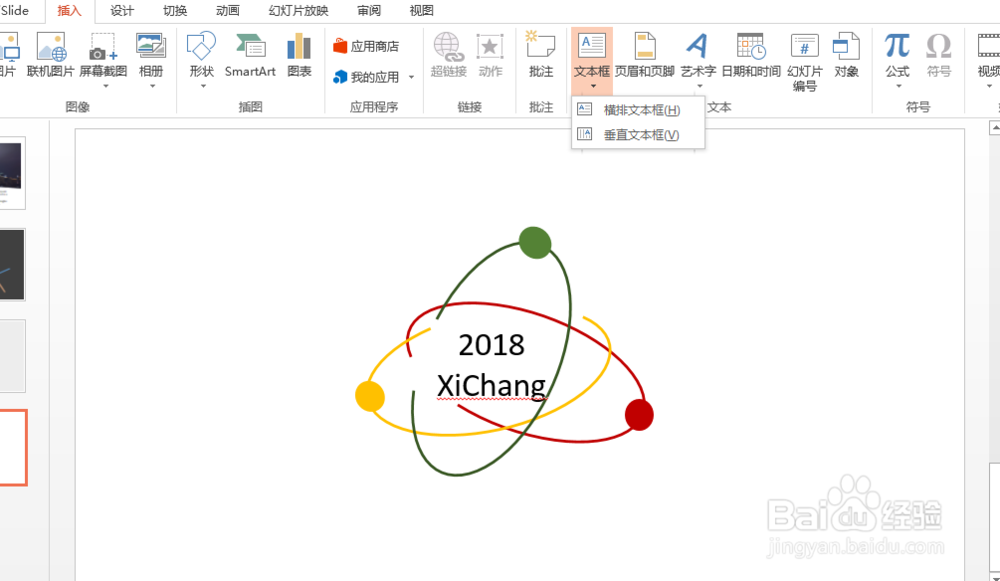
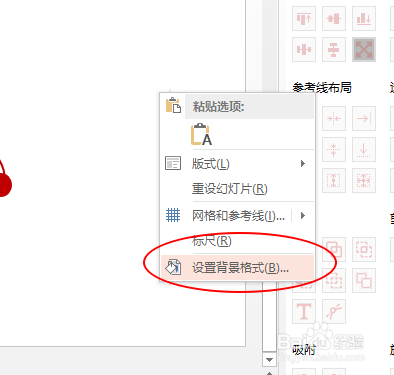
6、卫星轨迹图形就制作完成啦,我们可以加上背景美化一下。鼠标点击右键【设置背景格式】
7、最终效果图如图,是不是很简单呢

时间:2026-04-28 22:30:38
1、点击【插入】-【形状】-弧形,绘制一个弧形。利用黄色调节钮设置到下图的形状。
2、然后加粗弧形,并绘制一个正圆形,充当轨道上的卫星。
3、然后我们将该图形组合(点击鼠标右键),并复制这一套图形,改变颜色。旋转图形调整如下图效果
4、接着在复制多一个卫星轨迹。如图
5、插入文本框,写上我们需要的文本。
6、卫星轨迹图形就制作完成啦,我们可以加上背景美化一下。鼠标点击右键【设置背景格式】
7、最终效果图如图,是不是很简单呢
