Excel表格中给多个sheet工作表标签填充颜色

 时间:2026-02-15 11:13:16

1、打开电脑中安装Excel软件,如下图。

Excel表格中给多个sheet工作表标签填充颜色

2、在表格中的最下方有sheet1,sheet2,sheet3,右边还有一个“+”号,我们点击“+”好,创建一个sheet4,在多创建几个,

Excel表格中给多个sheet工作表标签填充颜色

Excel表格中给多个sheet工作表标签填充颜色

Excel表格中给多个sheet工作表标签填充颜色

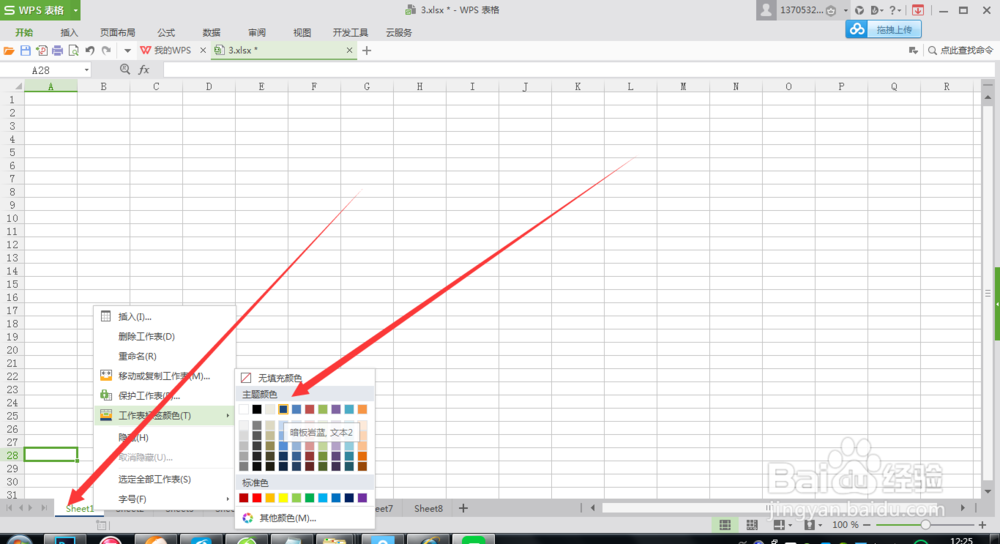
3、选择sheet1,鼠标右键选择“工作表标签颜色”,选择一个颜色,会发现底部会有颜色。如下图。

Excel表格中给多个sheet工作表标签填充颜色

Excel表格中给多个sheet工作表标签填充颜色

4、按照同样的方法我们把sheet2——到sheet8都选择一个颜色进行填充。

Excel表格中给多个sheet工作表标签填充颜色

Excel表格中给多个sheet工作表标签填充颜色

5、还可以给sheet重命名,选择sheet,鼠标右键选择“重命名,

Excel表格中给多个sheet工作表标签填充颜色

6、在sheet中输入1月,如下图。在其他的几个sheet中也重命名一下,输入其他月份。也可以双击sheet进入重命名的编辑状态,如下图。

这样,直观效果会好很多!

Excel表格中给多个sheet工作表标签填充颜色

Excel表格中给多个sheet工作表标签填充颜色

  • 怎样锁定Excel表格数据不被修改
  • 如何在EXCEL中快速克隆表格并同步数据
  • excel如何自定义单元格格式
  • excel表格中如何取消超级表
  • row函数怎么用
  • 热门搜索
    豆瓣酱可以做什么菜 秦皇岛旅游攻略 凤凰谷风景区 连云港旅游 泡泡糖怎么洗 qq可以群发吗 尿布怎么用 江西有什么旅游景点 西双版纳旅游地图 福建工程学院怎么样