pycharm 2018 下载安装教程

 时间:2026-05-02 04:05:59

1、搜索"pycharm",进入官网

pycharm 2018 下载安装教程

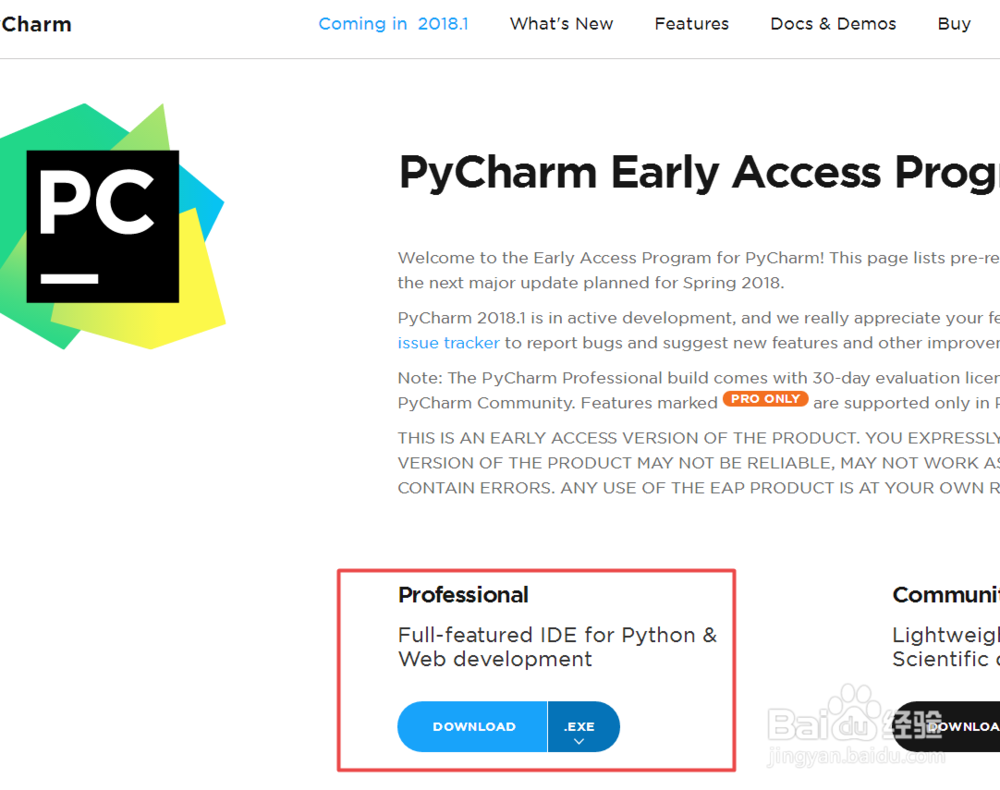
2、页面正中间的黑色按钮是下载2017版的按钮,左上角的这个才是下载2018的。

pycharm 2018 下载安装教程

3、进入2018下载页面,点击这个按钮可以下载,如果不是windows系统,就点击那个三角形选择一下。
pycharm 2018 下载安装教程

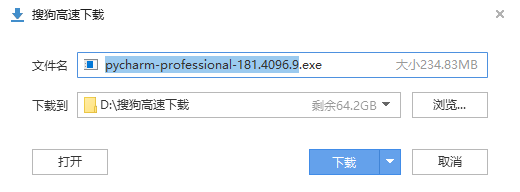
4、大小200多兆,不算大

pycharm 2018 下载安装教程

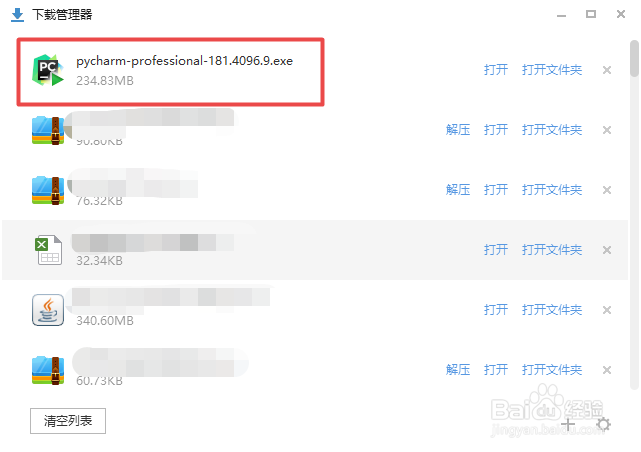
5、下载完双击这个安装包

pycharm 2018 下载安装教程

6、安装到D盘

pycharm 2018 下载安装教程

7、安装完成

pycharm 2018 下载安装教程

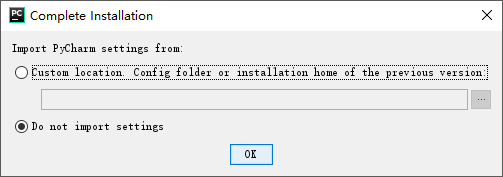
8、这个询问框的意思是问你之前有没有用户配置,上面是选择自己的用户配置文件,下面是新建。
pycharm 2018 下载安装教程

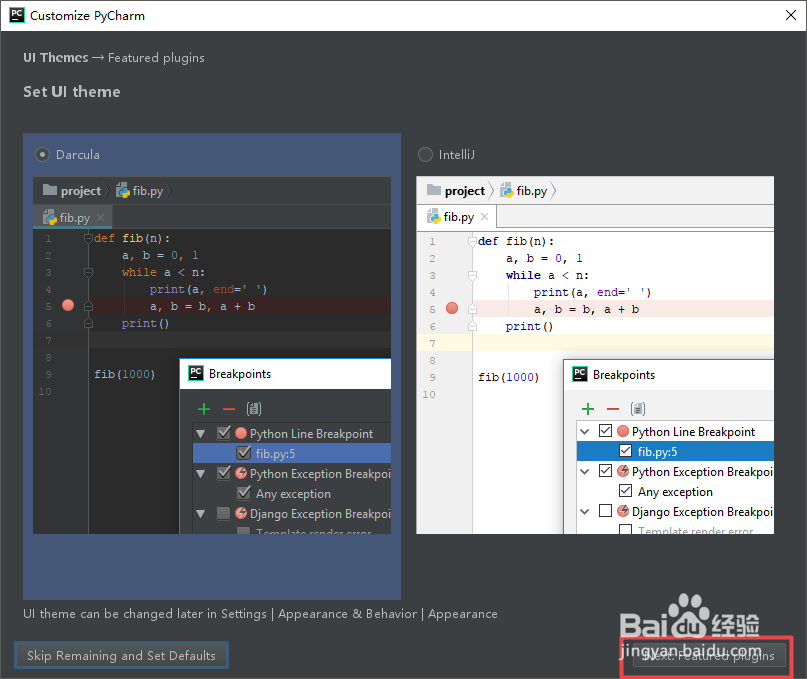
9、点击右下角

pycharm 2018 下载安装教程

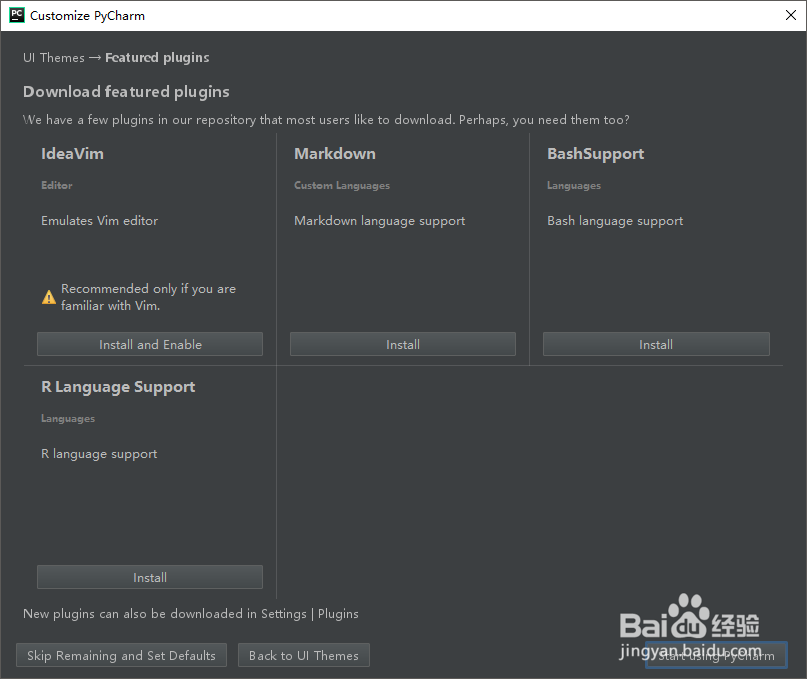
10、选择自己额外要用的插件

pycharm 2018 下载安装教程

11、点击右下角启动

pycharm 2018 下载安装教程

12、创建新项目

pycharm 2018 下载安装教程

13、项目类型选择python类型,再把文件夹位置改一下,一般不要选择c盘

pycharm 2018 下载安装教程

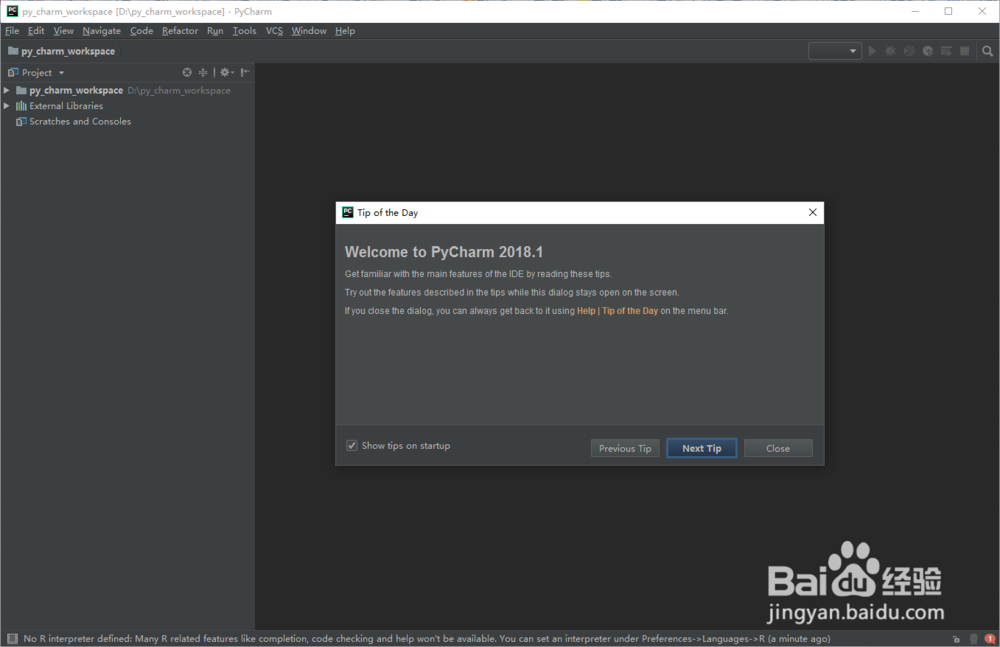
14、成功启动软件,可以开始写代码了。

pycharm 2018 下载安装教程

  • SQL 2016怎么下载,SQL Server 2016预览版下载
  • 手动修改windows注册表添加桌面右键菜单选项
  • win7任务管理器pid怎么显示?
  • Win7(64位)“Microsoft.Jet.OLEDB.4.0”问题
  • VS2010 SP1安装,Silverlight 5 Tools的安装
  • 热门搜索
    sd卡写保护怎么解除 房贷提前还款怎么还 网易uu加速器怎么样 汉服发型 身份证掉了怎么坐火车 怎么打省略号 怎么更改默认浏览器 阳光财险怎么样 保持的近义词 徐州博物馆