PowerPoint中如何删除图片背景

 时间:2026-04-25 23:31:45

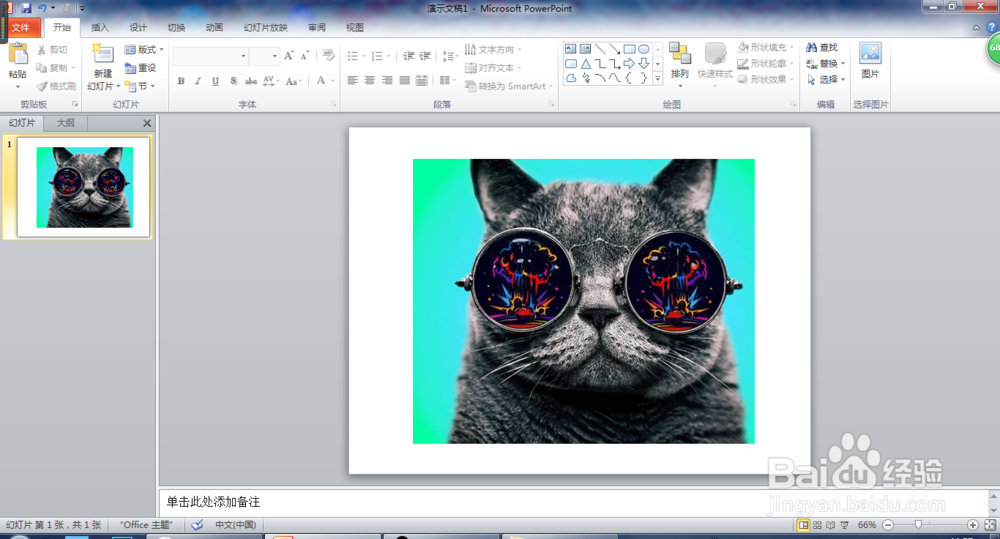
1、同样,我们先打开PowerPoint2010这个办公软件,在空白的幻灯片中插入一张我们需要删除背景的图片
PowerPoint中如何删除图片背景

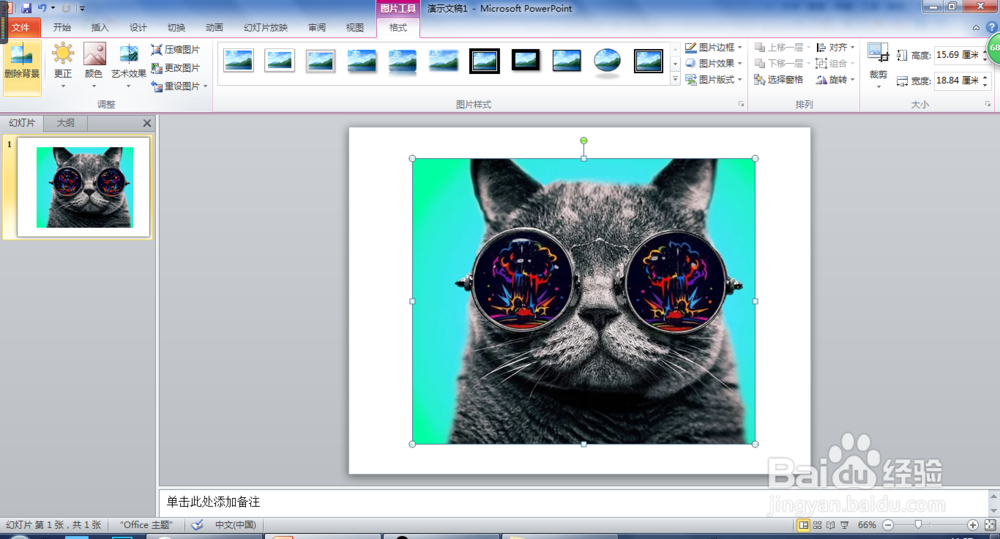
2、插入图片完成后,鼠标单击该图片,选中这张图片,单击“格式”,再选择“调整”里面的“删除背景”
PowerPoint中如何删除图片背景

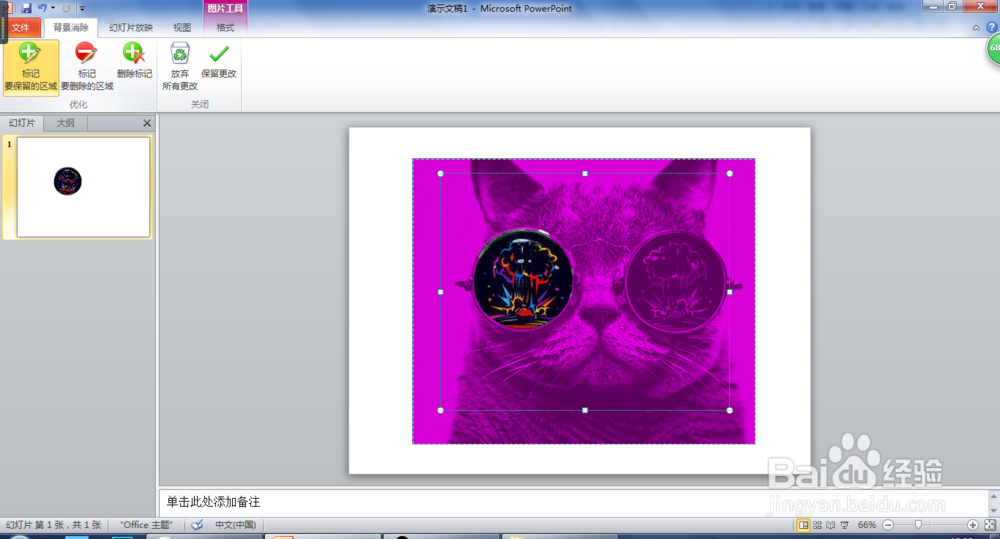
3、如图所示,变色区域表示删除区域,不变色区域表示需要保留的区域

PowerPoint中如何删除图片背景

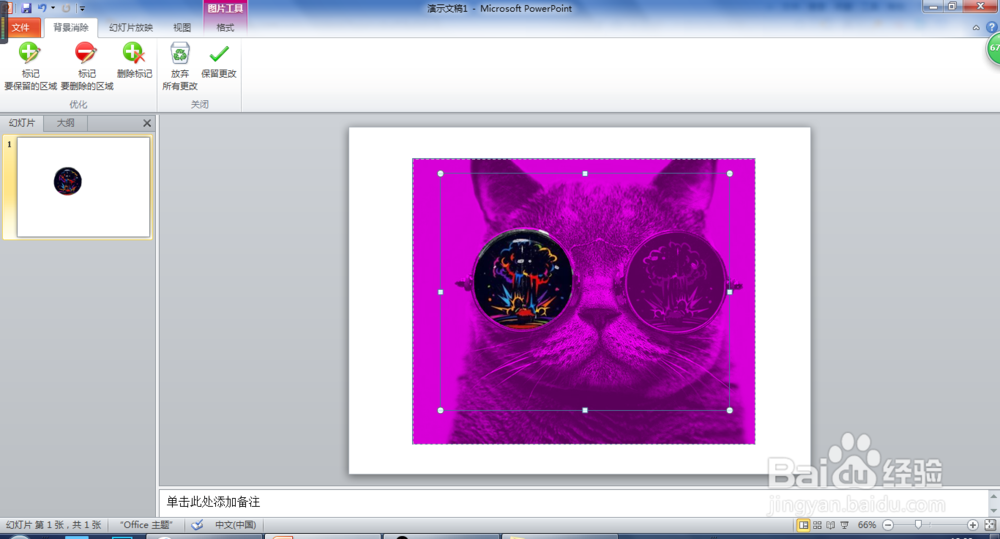
4、单击“背景消除”,在单机“优化”里面的“标记要保留的区域”,设置保留区域
PowerPoint中如何删除图片背景

5、用鼠标拖动图形中的矩形选择框,可以制定要保留的内容,或者单击“标记要删除的区域”来设置要删除的区域
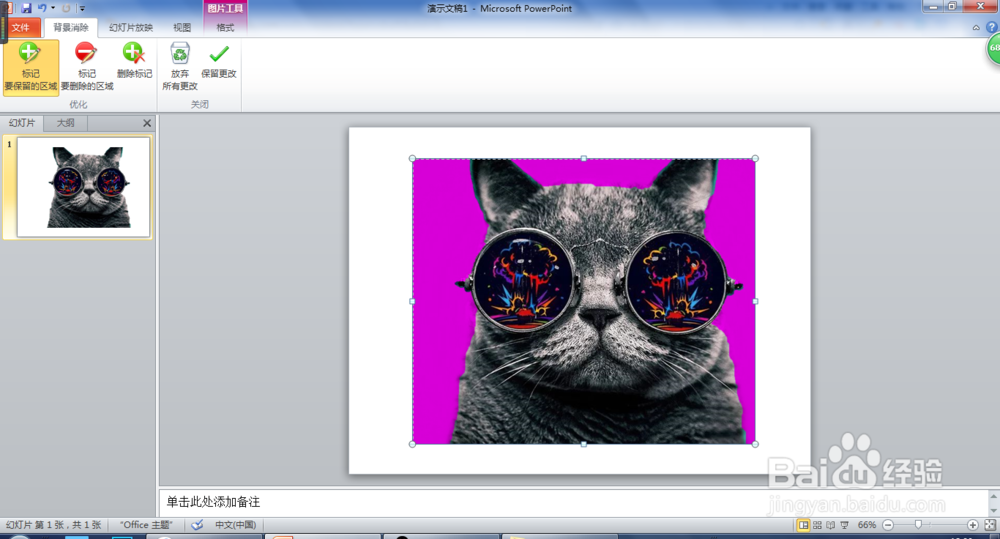
PowerPoint中如何删除图片背景

6、设置完成了,保留需要的区域之后,单击“保留更改”,这样就完成了全部的设置
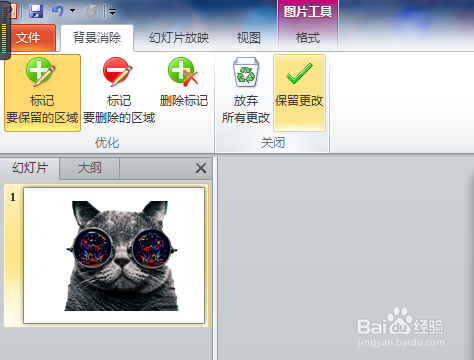
PowerPoint中如何删除图片背景

  • 如何使用ppt2016的幻灯片自定义放映功能
  • excel如何用REPLACE函数替换指定位置的文本
  • Excel表格数据怎么自动同步到PPT
  • Word2016设置纸张大小、方向、页边距、文字方向
  • 怎么在PowerPoint2016中插入Word进行编辑
  • 热门搜索
    高清性色生活片 柳下惠是什么意思 小米手机如何截图 怎么玩好亚索 顾臻的豪门生活 如何除甲醛最快最有效 生活中的小镜头 掉头发严重是什么原因女性 如何下载youtube视频 kiwi是什么意思