Photoshop 如何对输入的文字进行设置

 时间:2026-04-26 14:49:44

1、打开文档,鼠标单击【横排文字工具】,在图像中单击鼠标输入文字。

Photoshop 如何对输入的文字进行设置

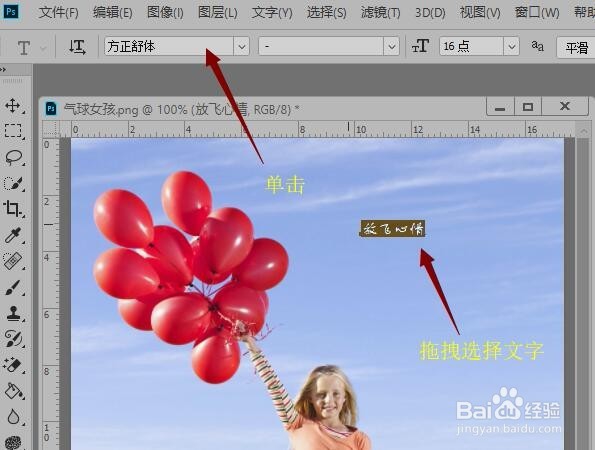
2、用鼠标左键拖动选中文字,单击【字体】选项框,可以在列表中选择字体。

Photoshop 如何对输入的文字进行设置

3、鼠标单击【字号】选项框,可以选择字体的大小。

Photoshop 如何对输入的文字进行设置

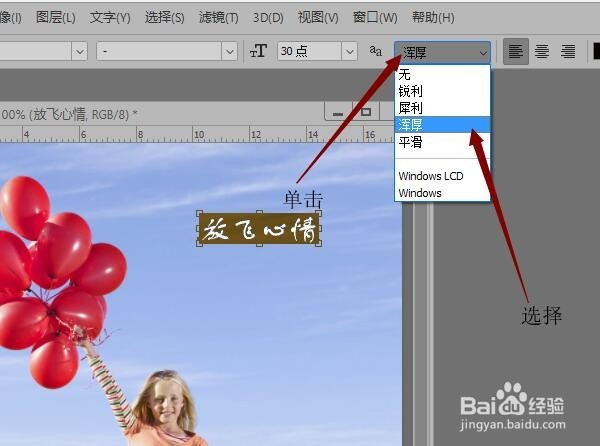
4、鼠标单击【消除锯齿】的选项框,可以在列表中选择消除锯齿的方法。

Photoshop 如何对输入的文字进行设置

5、单击【文本颜色】图标,可以在弹出的拾色器对话框中设置颜色。

Photoshop 如何对输入的文字进行设置

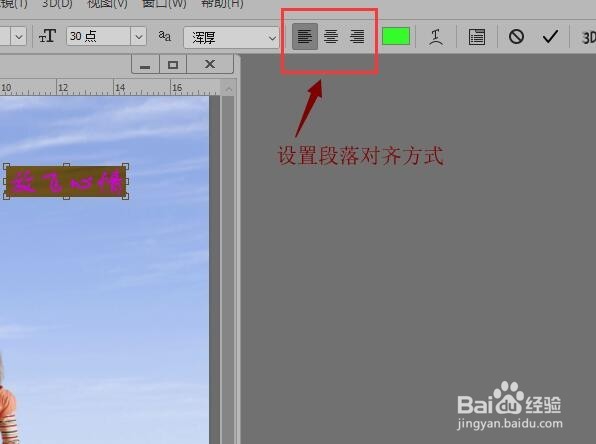
6、在【段落格式】设置区,可以设置段落的对齐方式。

Photoshop 如何对输入的文字进行设置

7、鼠标单击【文字变形】按钮,可以设置文字的变形方式。

Photoshop 如何对输入的文字进行设置

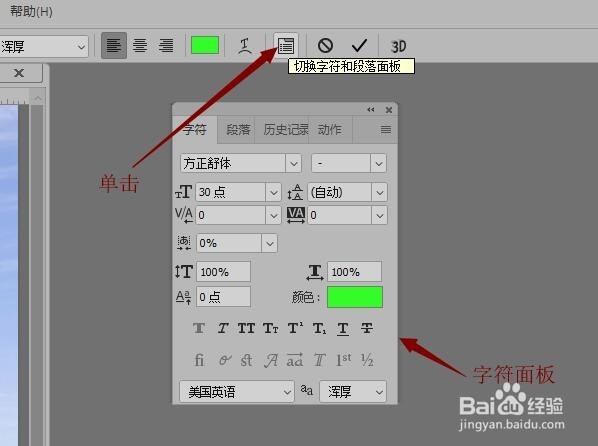
8、单击【切换字符和段落面板】按钮,可以打开字符面板进行更精确的设置。

Photoshop 如何对输入的文字进行设置

9、如果要改变文字排列方向,可以单击【更改文字方向】按钮。

Photoshop 如何对输入的文字进行设置

  • PS中的镶边字怎么做?
  • Photoshop填充平铺效果
  • PS软件怎么设置旋转选区
  • 如何用PS制作小彩虹效果呢?
  • 如何用ps修改图片格式?如何置入图片?
  • 热门搜索
    白条鸡怎么炖好吃 虾怎么做好吃又简单 可乐鸡翅家常做法 儿童早餐食谱家常做法 治疗疱疹的最好方法 小白菜怎么做好吃 解酒的最好方法 喉咙有鱼刺怎么办 清炖羊肉怎么做好吃 瘦肚子的方法