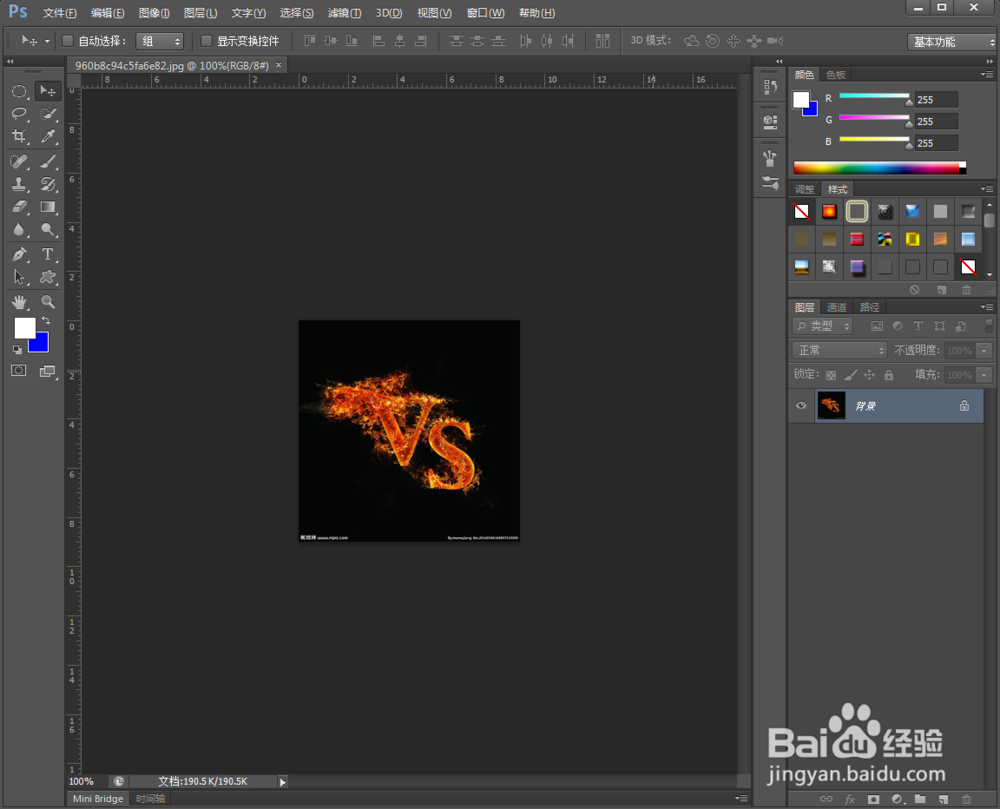
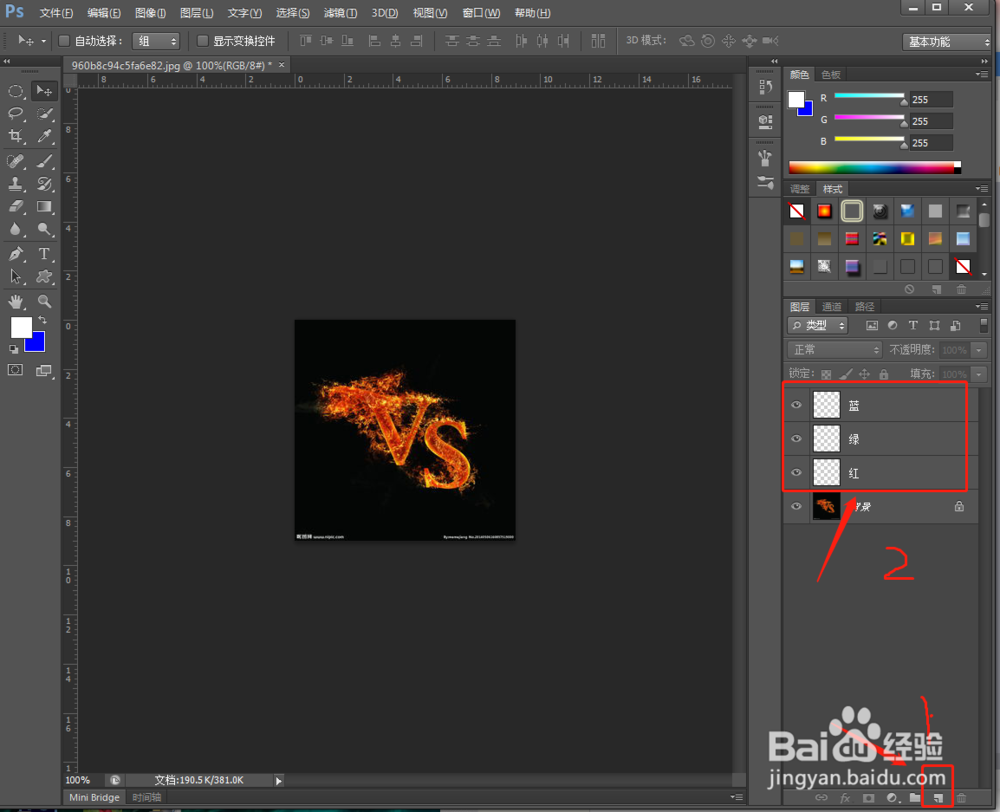
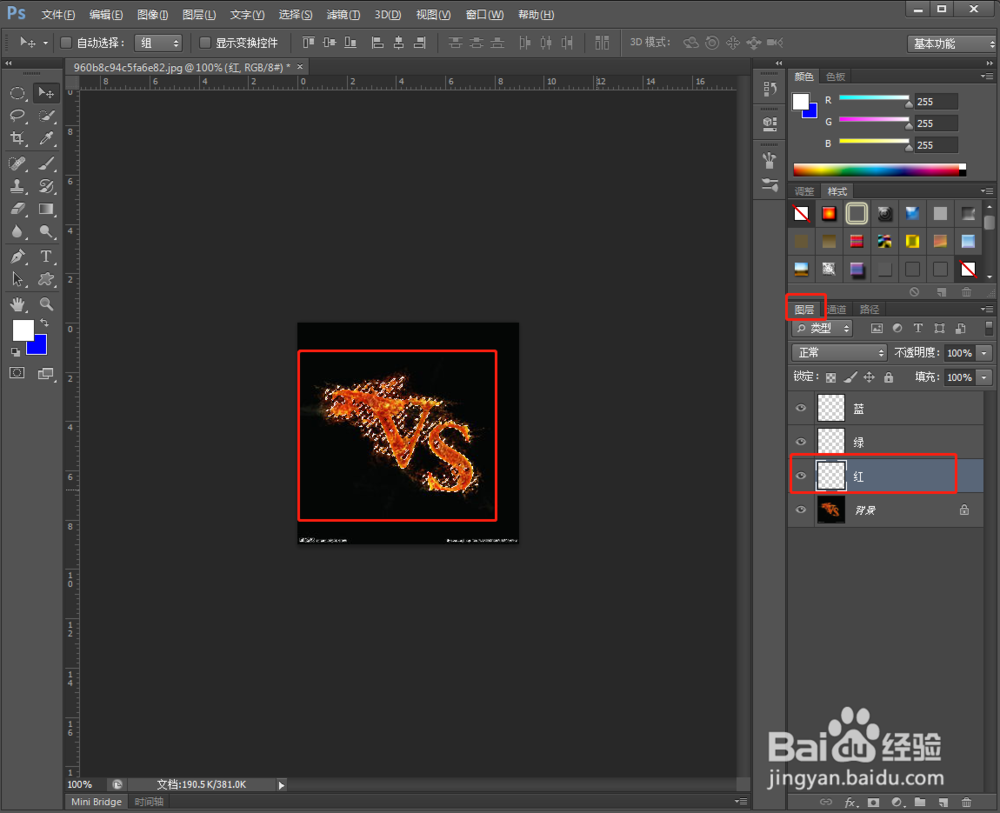
1、打开ps软件,将素材拖拽进来,然后新建三个空白图层,一会用来记录通道颜色信息,分别命名红绿蓝用来区别图层。
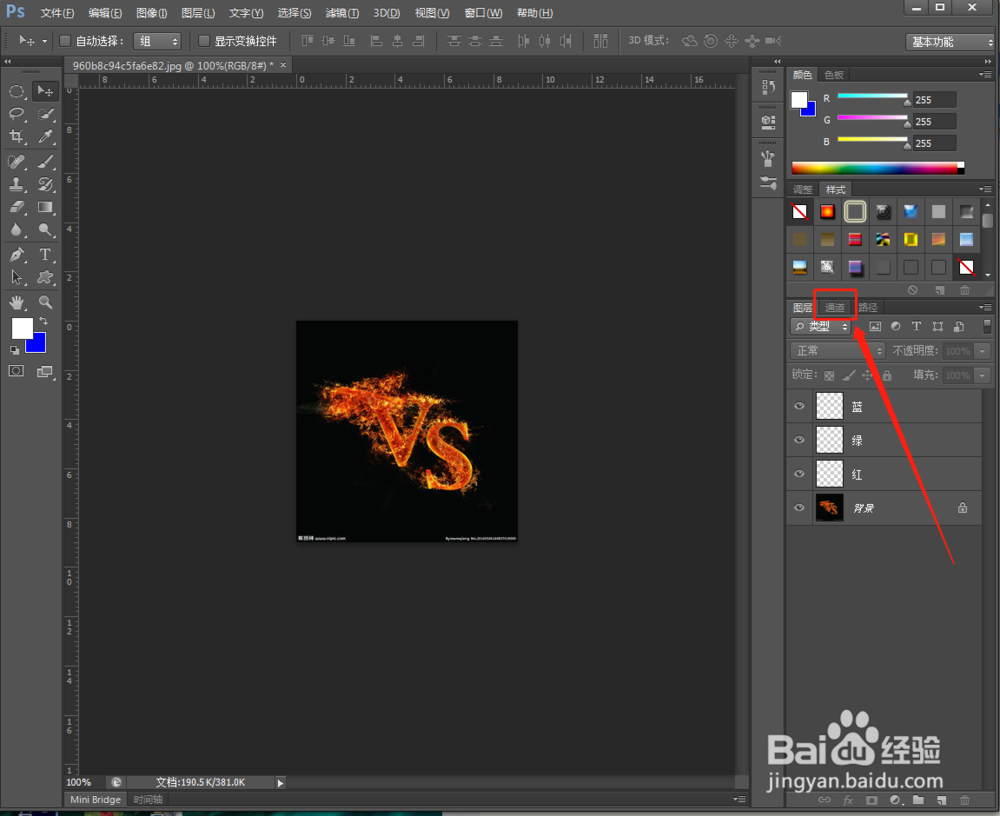
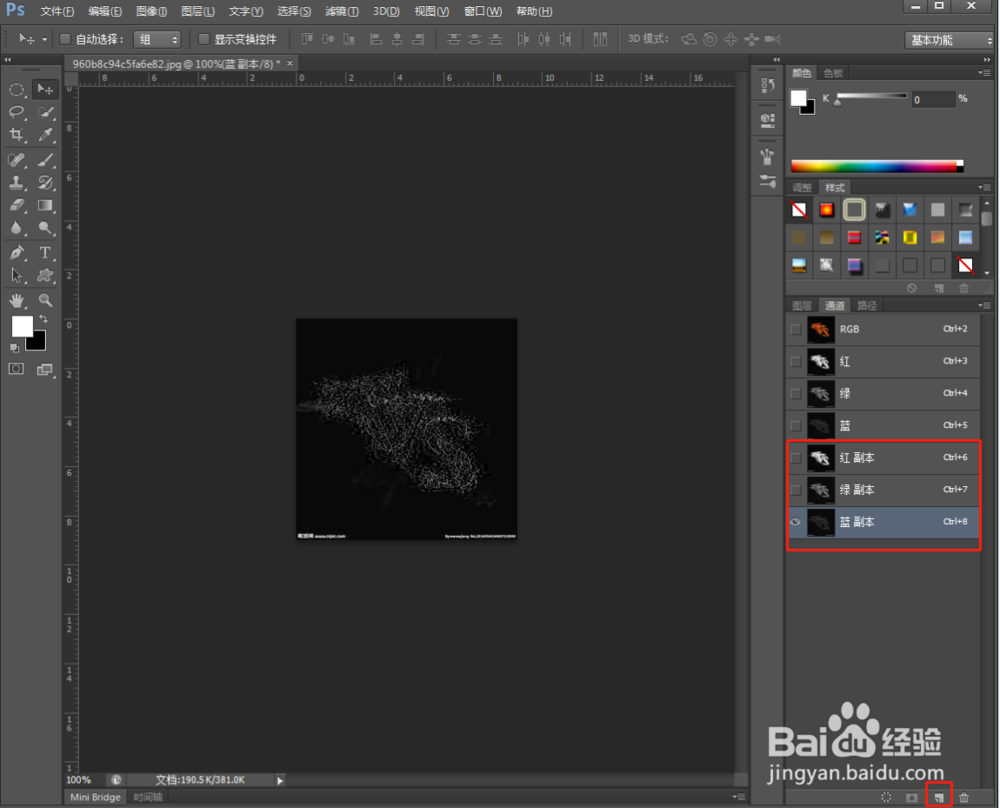
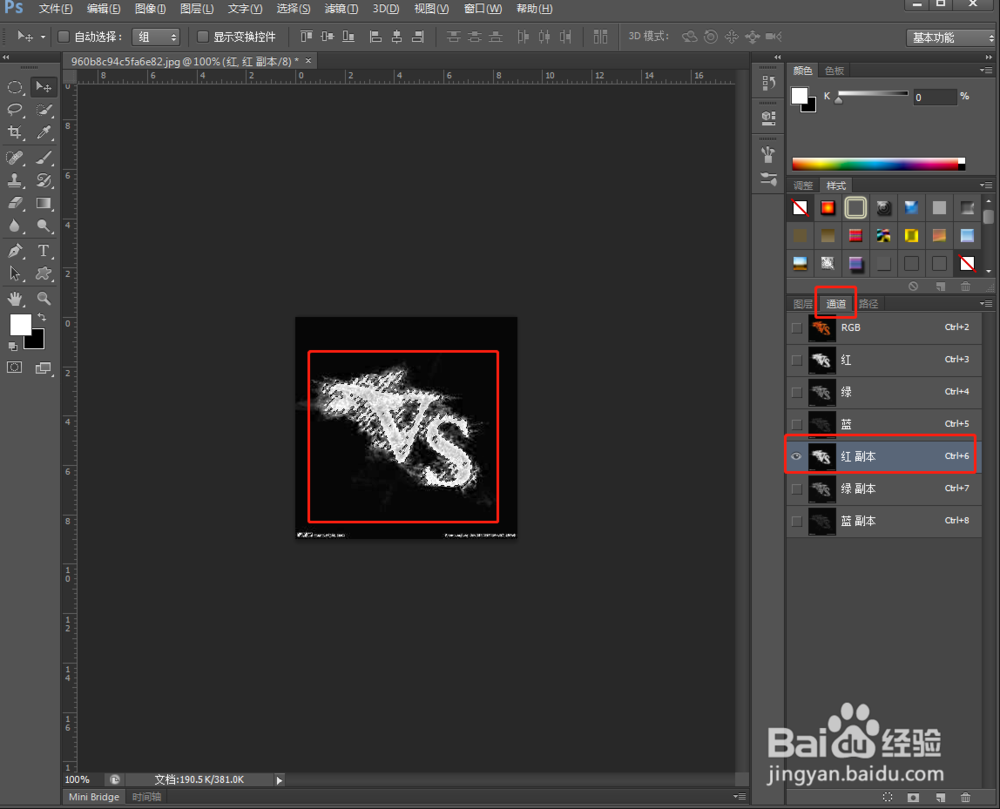
2、进入PS通道面板,分别把各个通道复制一层。
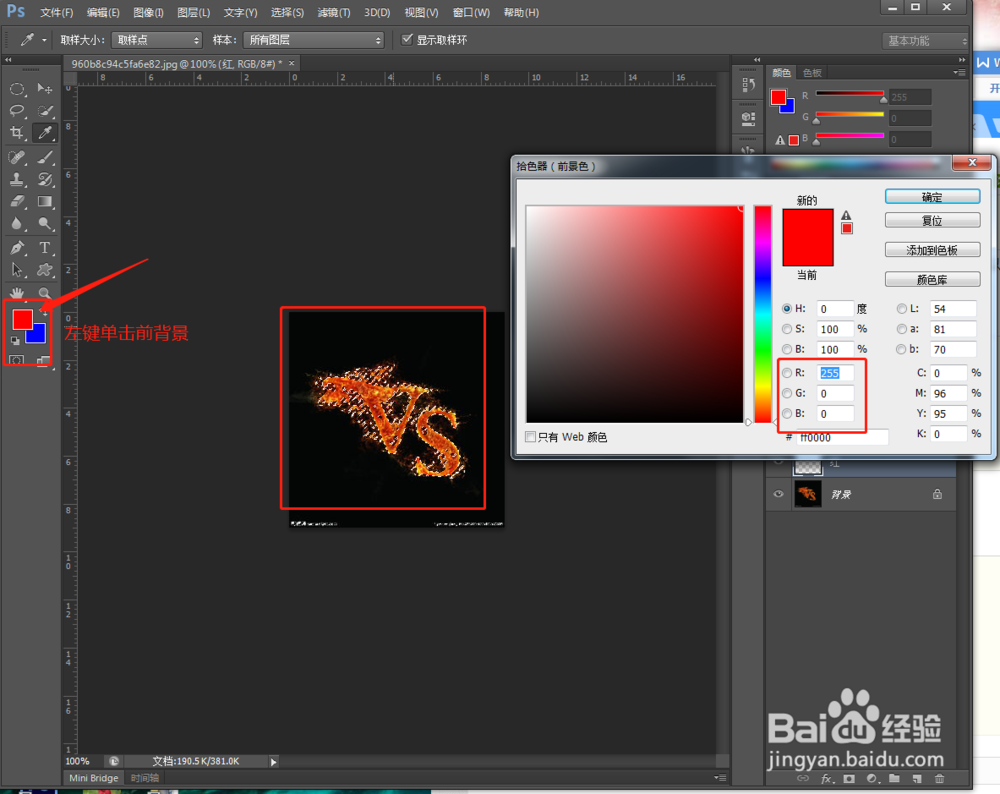
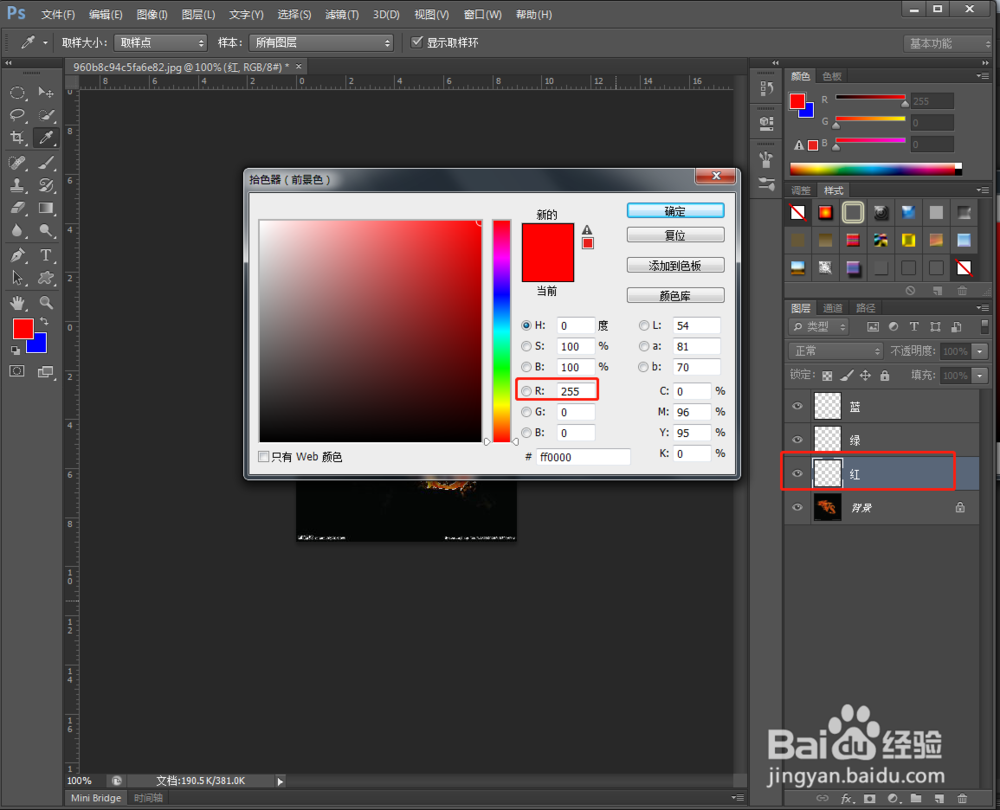
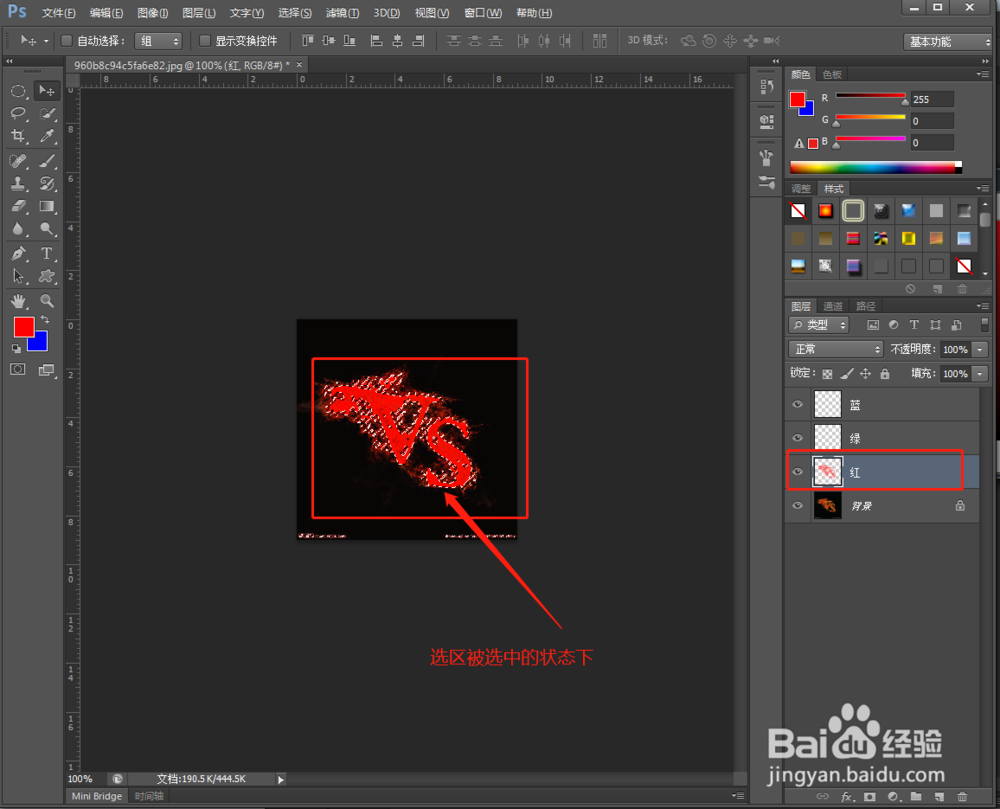
3、按住Ctrl键,鼠标右击红色通道副本,将火焰字红色信息载入选区,然后回到图层,选择纯红的前背景色,在红图层上,快捷键alt+delete,填充前景色
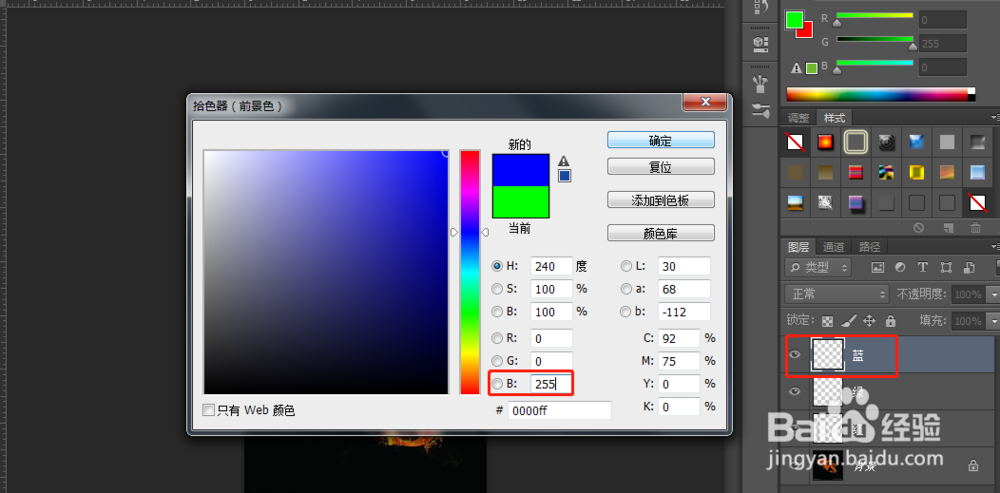
4、同样的步骤对绿色通道副本和蓝色通道副本进行操作

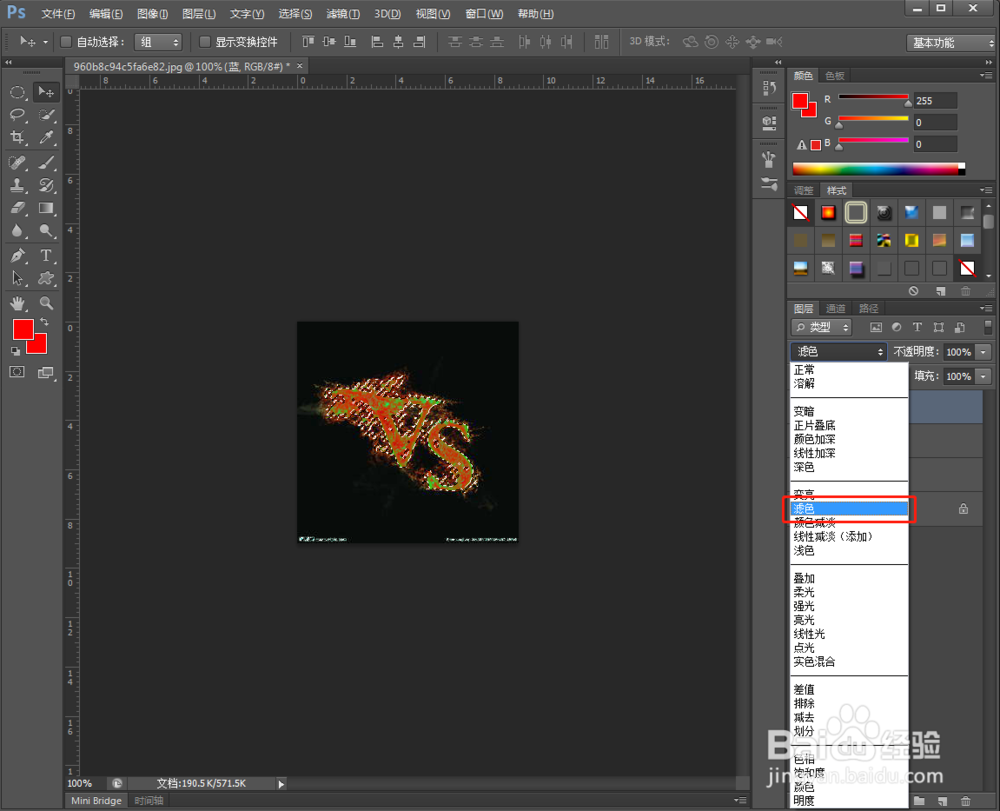
5、对红绿蓝三个图层都选择“滤色”模式
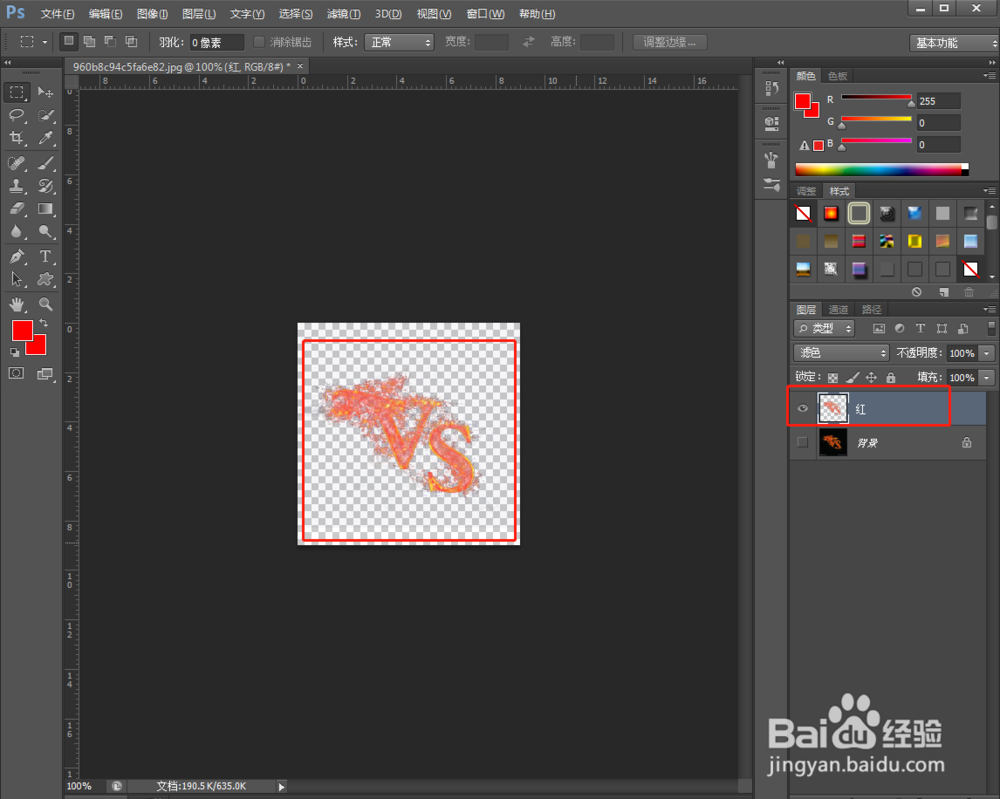
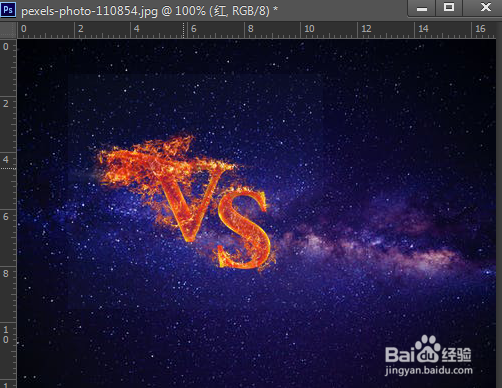
6、向下合并图层(CTRL+SHIFT+E),火焰就被抠出来了,完美。
时间:2026-04-29 14:22:17
1、打开ps软件,将素材拖拽进来,然后新建三个空白图层,一会用来记录通道颜色信息,分别命名红绿蓝用来区别图层。
2、进入PS通道面板,分别把各个通道复制一层。
3、按住Ctrl键,鼠标右击红色通道副本,将火焰字红色信息载入选区,然后回到图层,选择纯红的前背景色,在红图层上,快捷键alt+delete,填充前景色
4、同样的步骤对绿色通道副本和蓝色通道副本进行操作
5、对红绿蓝三个图层都选择“滤色”模式
6、向下合并图层(CTRL+SHIFT+E),火焰就被抠出来了,完美。
