Premiere如何加快或变慢视频速度

 时间:2026-02-19 09:45:51

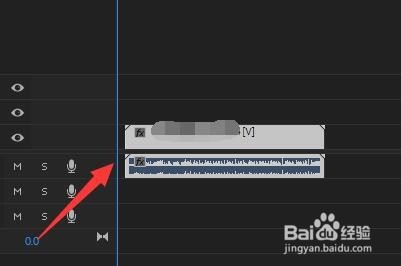
1、先把视频素材导入到PR中,然后拖动到序列栏上。

Premiere如何加快或变慢视频速度

2、右键点击序列中你要加快或者变慢的那个素材。

Premiere如何加快或变慢视频速度

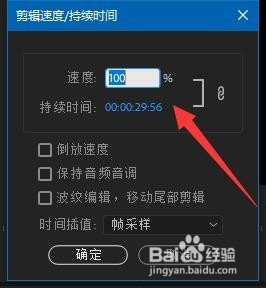
3、在弹出来的一个长条设置里面选择速度与时间这个选项。

Premiere如何加快或变慢视频速度

4、然后你在100%这里修改百分比,比如你要加快1.5倍那么就修改成150,百分号不用你填,要变慢一半就修改成50,按比例换算就可以,如果想改成具体时间直接输入时间就可以。
Premiere如何加快或变慢视频速度

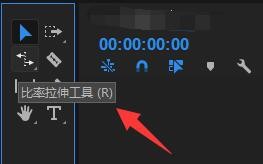
5、不过这里我提供一个进阶操作,那就是把你的视频刚好和时间相对应,比如到你刚好想要的区间段,按键R,或者选择工具栏里面的比例拉伸工具。
Premiere如何加快或变慢视频速度

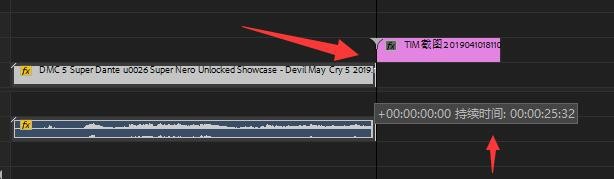
6、比如你要做到把视频缩放到刚好在某个图片前,那么你就用R在视频序列的尾部,点中往前拖动到指针位置,这样就会到你恰好要加慢和加快的比例位置。
Premiere如何加快或变慢视频速度

  • AE如何新建并保存项目文件?
  • AE插件Optical Flares打造舞台灯光效果!
  • AE制作缓动效果流程
  • ae做完特效怎么导入pr
  • ae cc怎么给图片添加描边效果?
  • 热门搜索
    周总结怎么写 淋巴结节怎么消除 灯管怎么换 孩子高烧不退怎么办 行尸走肉格伦怎么死的 鸡怎么炒好吃 老公不行怎么办 新房契税怎么算 怎么装修房子 珀薇面膜怎么样