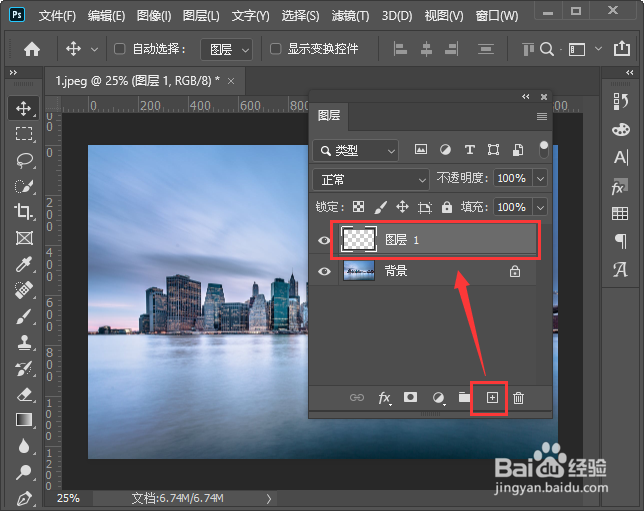
1、我们在背景图片上面【新建】一个空白的图层,如图所示。
2、我们在【滤镜】-【渲染】中找到【图片框】,如图所示。

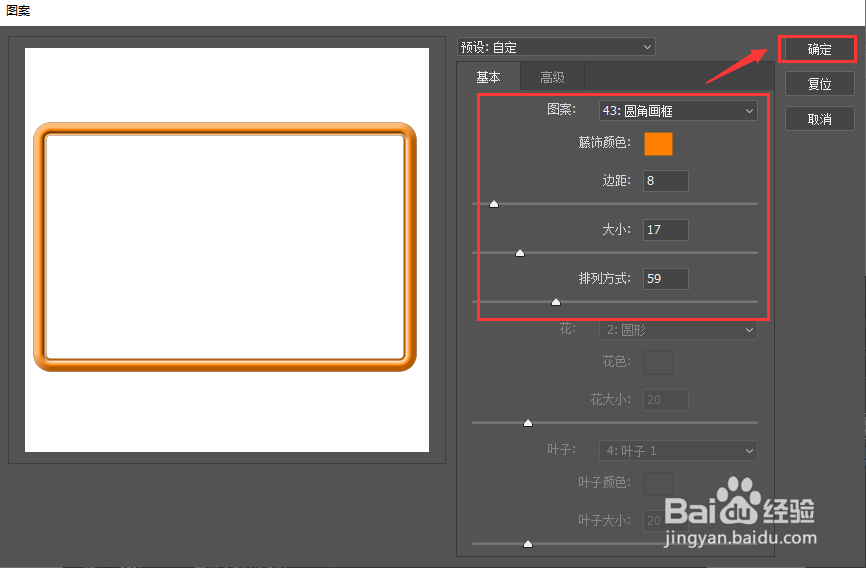
3、接着,我们在图案中选择【圆角画框】设置好颜色和参数,点击【确定】,如图所示。
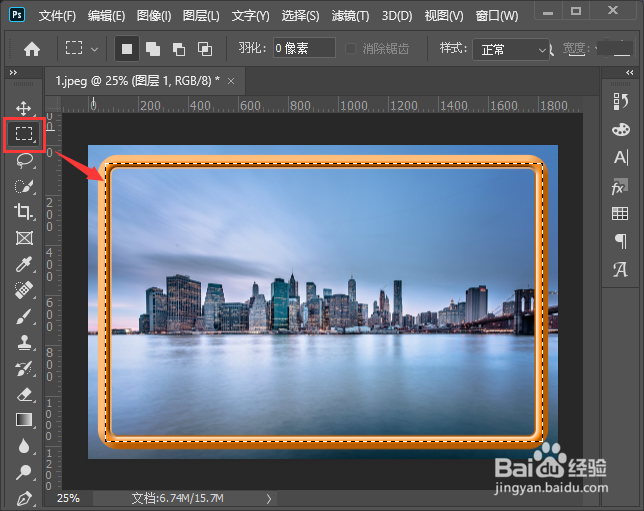
4、我们用【矩形选框工具】框选中边框,如图所示。
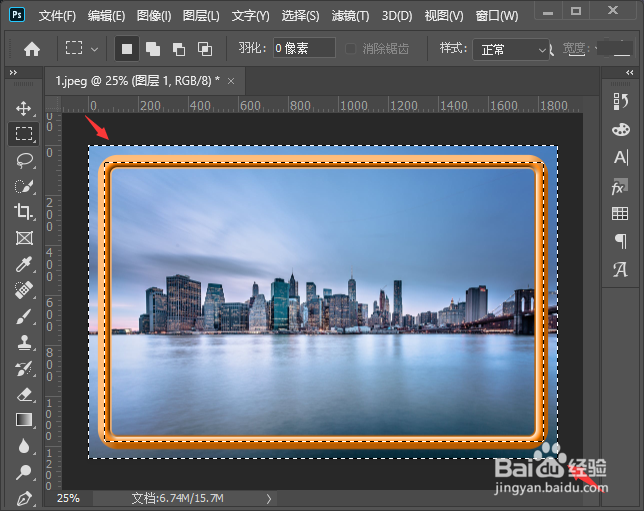
5、接下来,我们按下【CTRL+SHIFT+I】进行反向选择,这样边框外的图片就被选中了,如图所示。
6、最后,我们选中背景图层填充上白色就完成了。


时间:2026-04-26 15:25:08
1、我们在背景图片上面【新建】一个空白的图层,如图所示。
2、我们在【滤镜】-【渲染】中找到【图片框】,如图所示。
3、接着,我们在图案中选择【圆角画框】设置好颜色和参数,点击【确定】,如图所示。
4、我们用【矩形选框工具】框选中边框,如图所示。
5、接下来,我们按下【CTRL+SHIFT+I】进行反向选择,这样边框外的图片就被选中了,如图所示。
6、最后,我们选中背景图层填充上白色就完成了。
