1、打开VMware安装文件

2、点击“下一步”

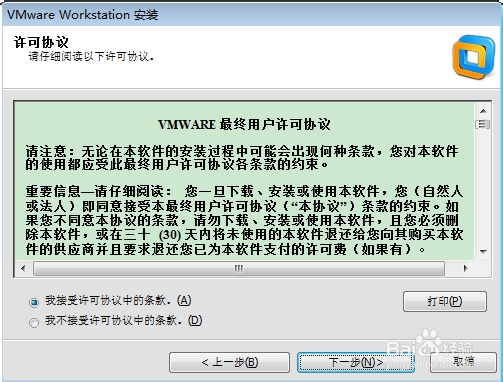
3、选择“我接受许可协议中的条款”,然后点击“下一步”
4、选择“典型”

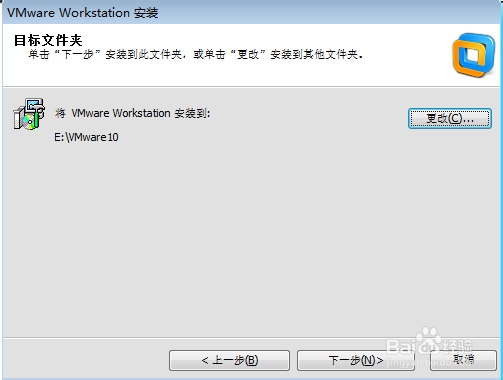
5、单击“更改”选择安装文件夹,然后点击“下一步”
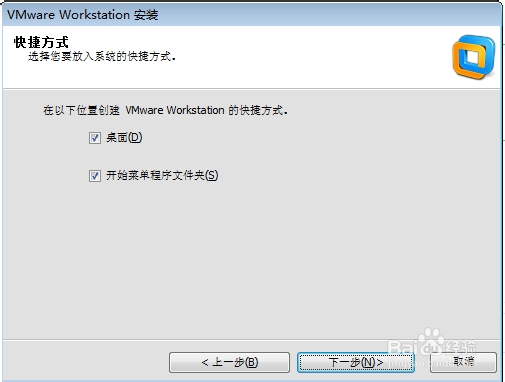
6、选择快捷方式,然后点击“下一步”
7、点击“继续”

8、填入许可证密钥,点击“输入”

9、点击“完成”,软件安装成功!

时间:2026-04-22 02:59:30
1、打开VMware安装文件
2、点击“下一步”
3、选择“我接受许可协议中的条款”,然后点击“下一步”
4、选择“典型”
5、单击“更改”选择安装文件夹,然后点击“下一步”
6、选择快捷方式,然后点击“下一步”
7、点击“继续”
8、填入许可证密钥,点击“输入”
9、点击“完成”,软件安装成功!
