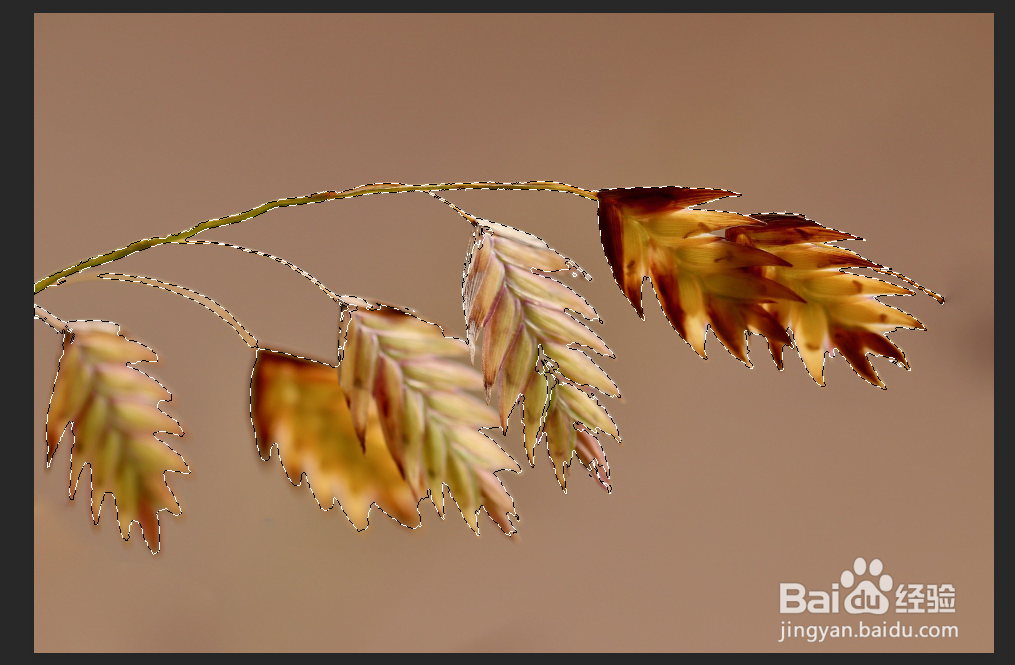
如何在ps中使用魔棒工具

 时间:2026-02-16 12:25:07

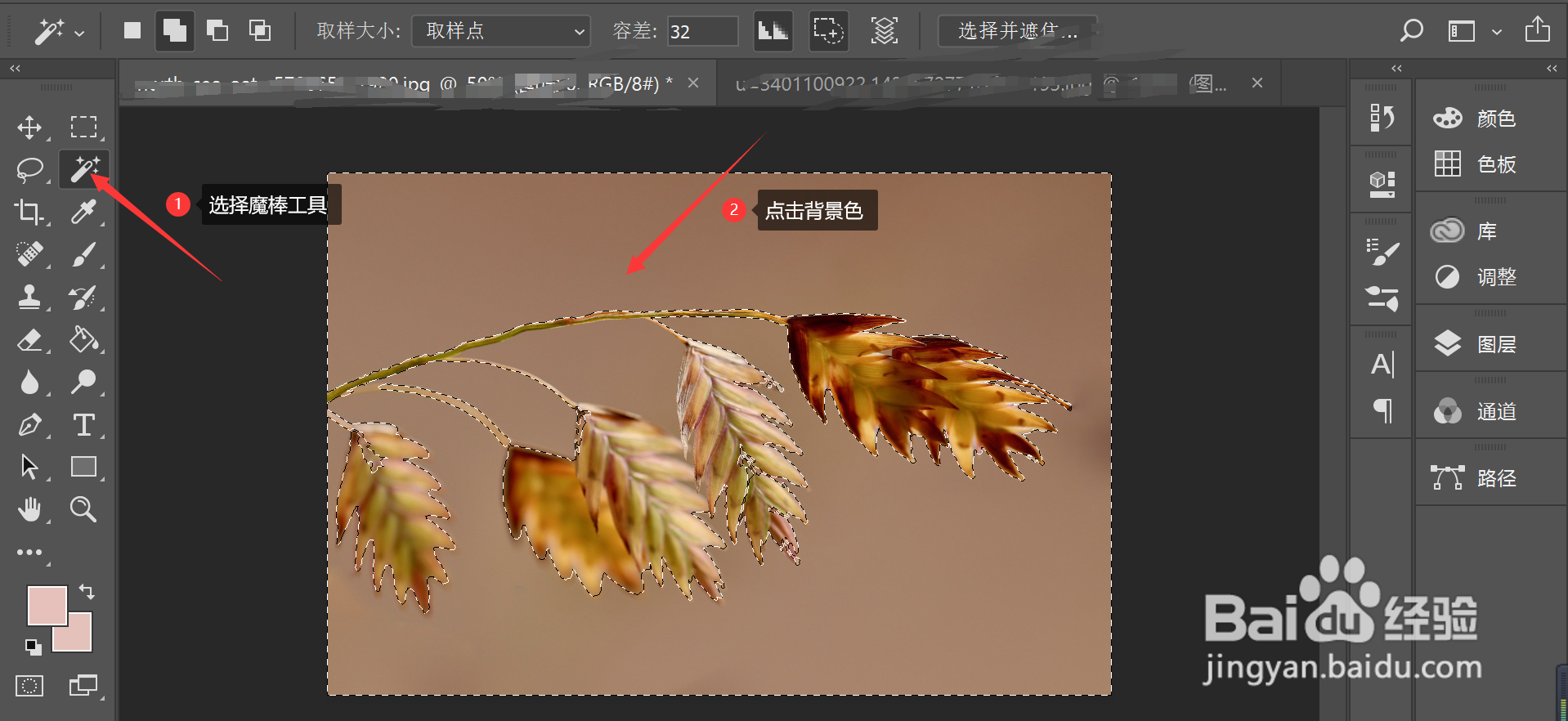
1、选择魔棒工具

打开ps软件,在左侧的工具栏中选择魔棒工具—>在图片中选择色彩单一的背景图片颜色,点击背景色
如何在ps中使用魔棒工具

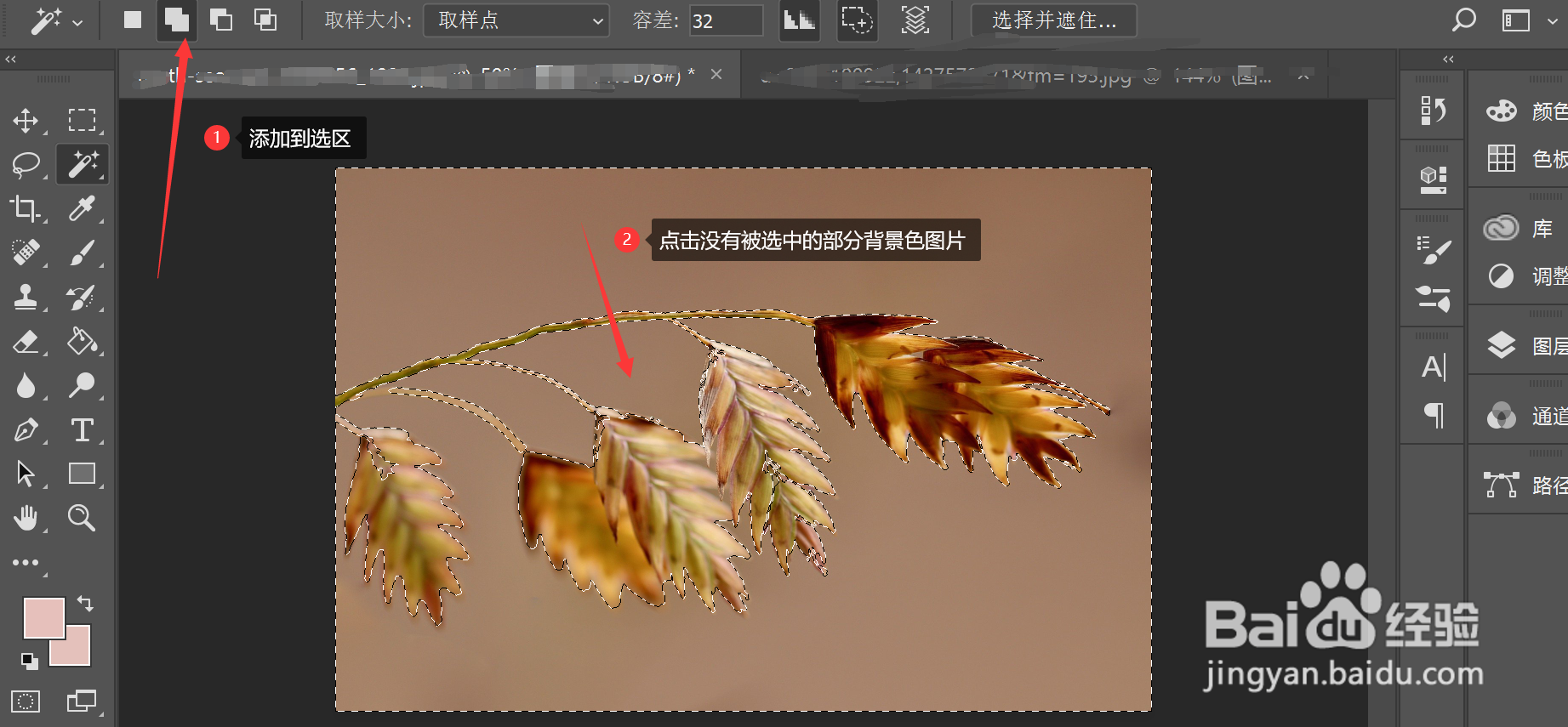
2、添加选区

选中区域后,可以对选中区域进行修改,点击魔棒工具上方选项卡中的添加到选区—>在图片上点击没有被选区选中的部分,即可完成对选区的添加
如何在ps中使用魔棒工具

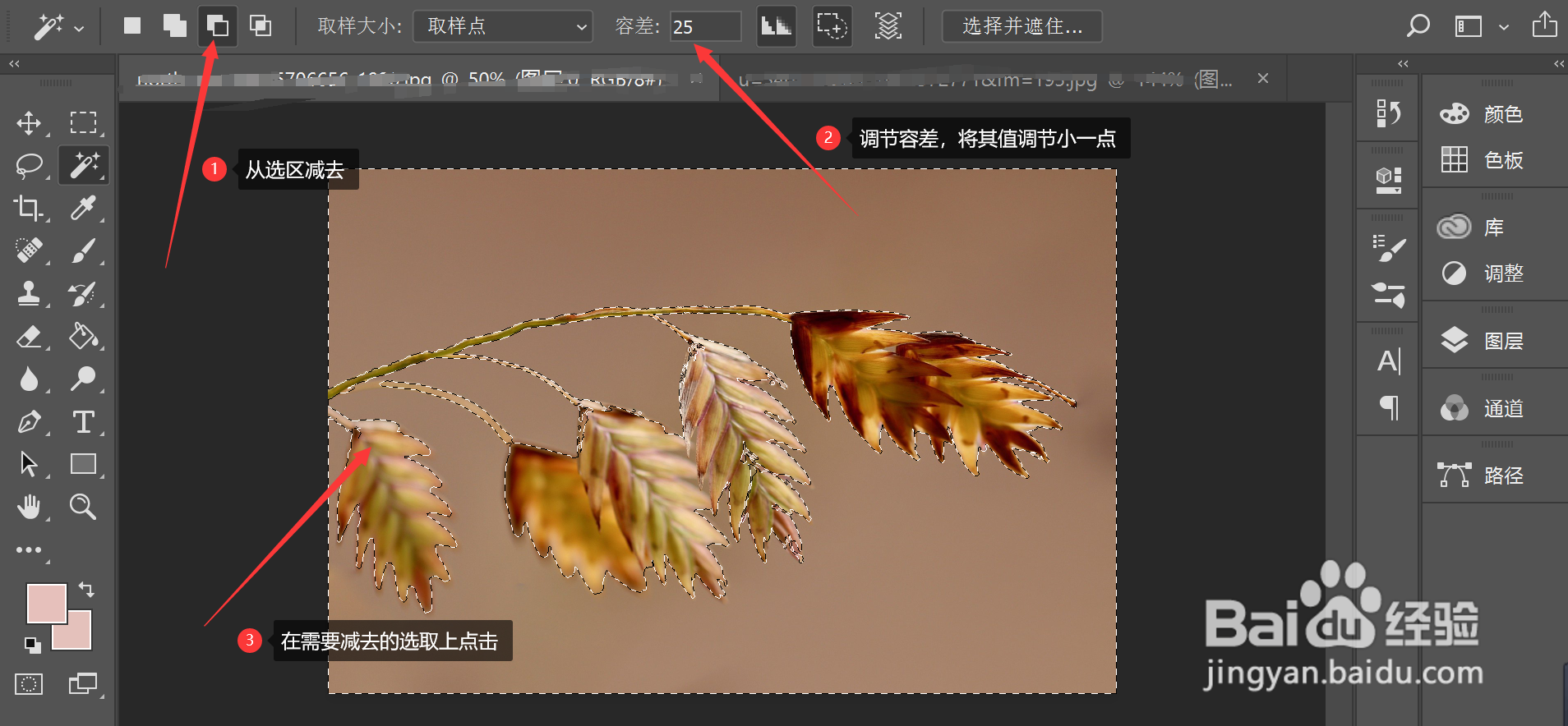
3、减去选区

点击魔棒工具上方选项卡中的从选区减去—>调节容差大小,将其调节到20左右—>在图片上点击被选区选中的多余部分,即可完成对多余选区的减去
如何在ps中使用魔棒工具

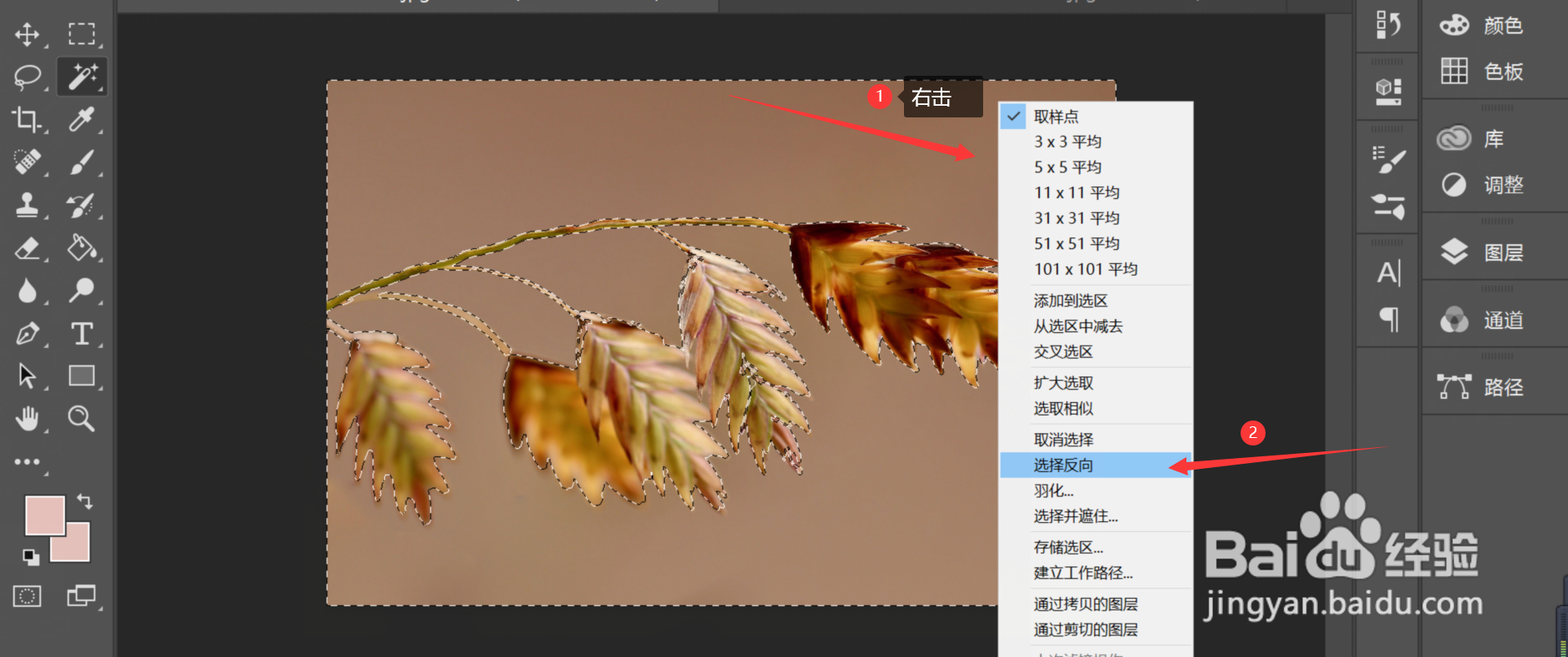
4、选择反向

选区调整完毕后,右击—>在弹出的文本框中选择选择反向,即可将图片中除背景颜色外的其他部分选中
如何在ps中使用魔棒工具

如何在ps中使用魔棒工具

5、添加图层蒙版

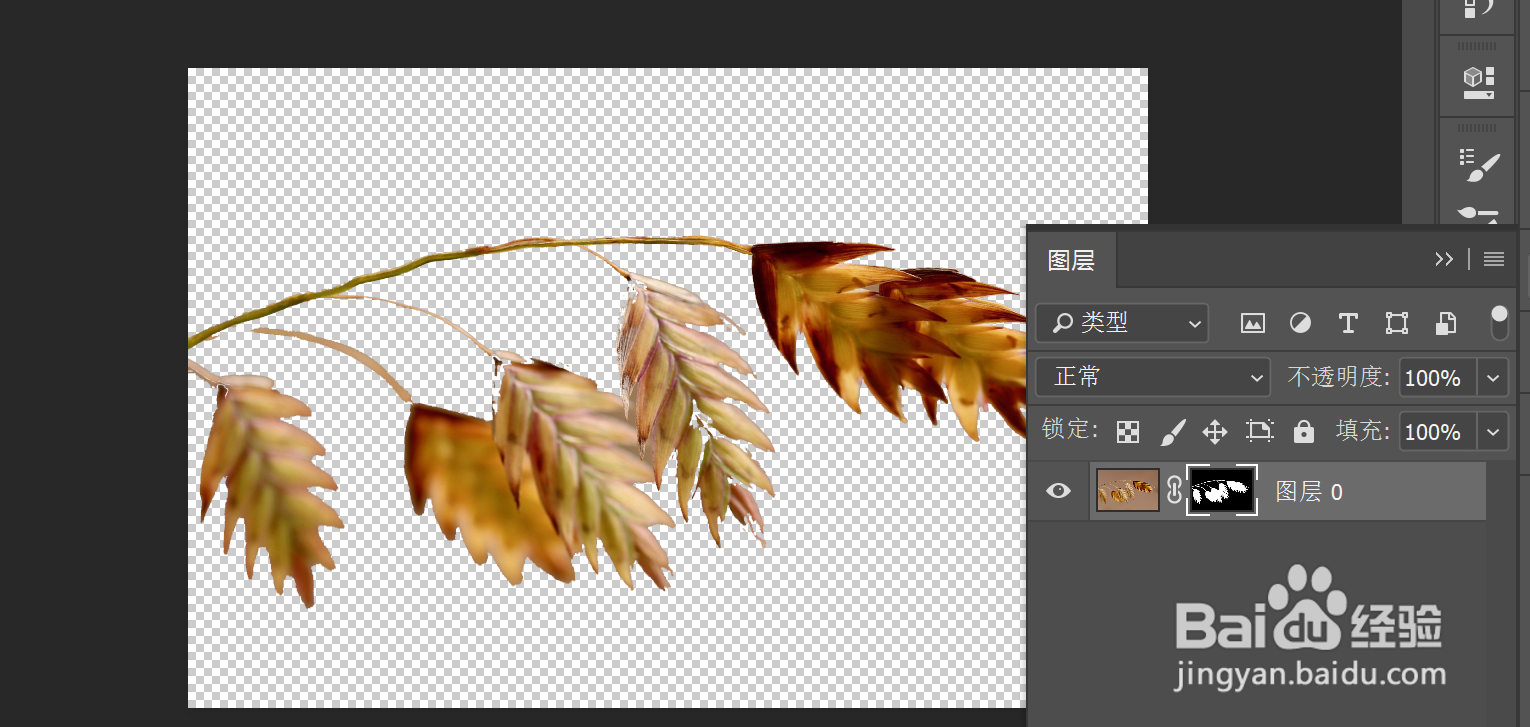
点击面板右侧的图层模块—>选择下方的添加图层蒙版

如何在ps中使用魔棒工具

6、点击之后,即可抠出选中区域的图案。

如何在ps中使用魔棒工具

  • Photoshop如何制作古风线条?
  • ps怎么使用椭圆工具的路径绘制太极图标?
  • PS快速设计铁锈字
  • ps图像怎么设置多通道模式的
  • photoshop中如何达到光晕、渐变效果
  • 热门搜索
    win7怎么进入bios 均衡器怎么调 黑鱼片怎么做好吃 买股票手续费怎么算 怎么给手机刷机 跑步怎么跑得快 左脚后跟疼是怎么回事 怎么腌肉 键盘乘号怎么打 罗永浩事件是怎么回事