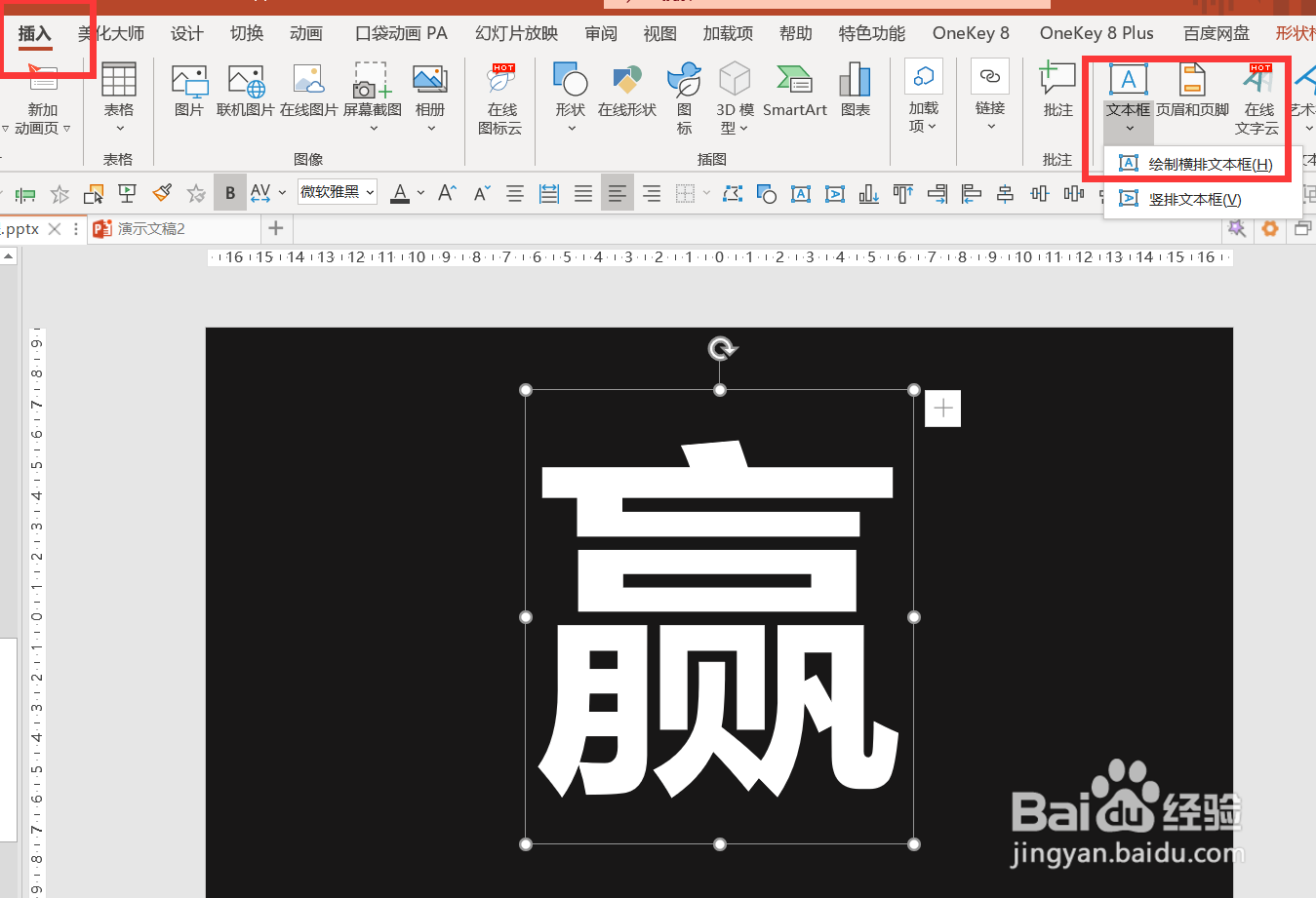
1、点击【插入】-【文本框】-【横排文本】-编辑文字,如图1
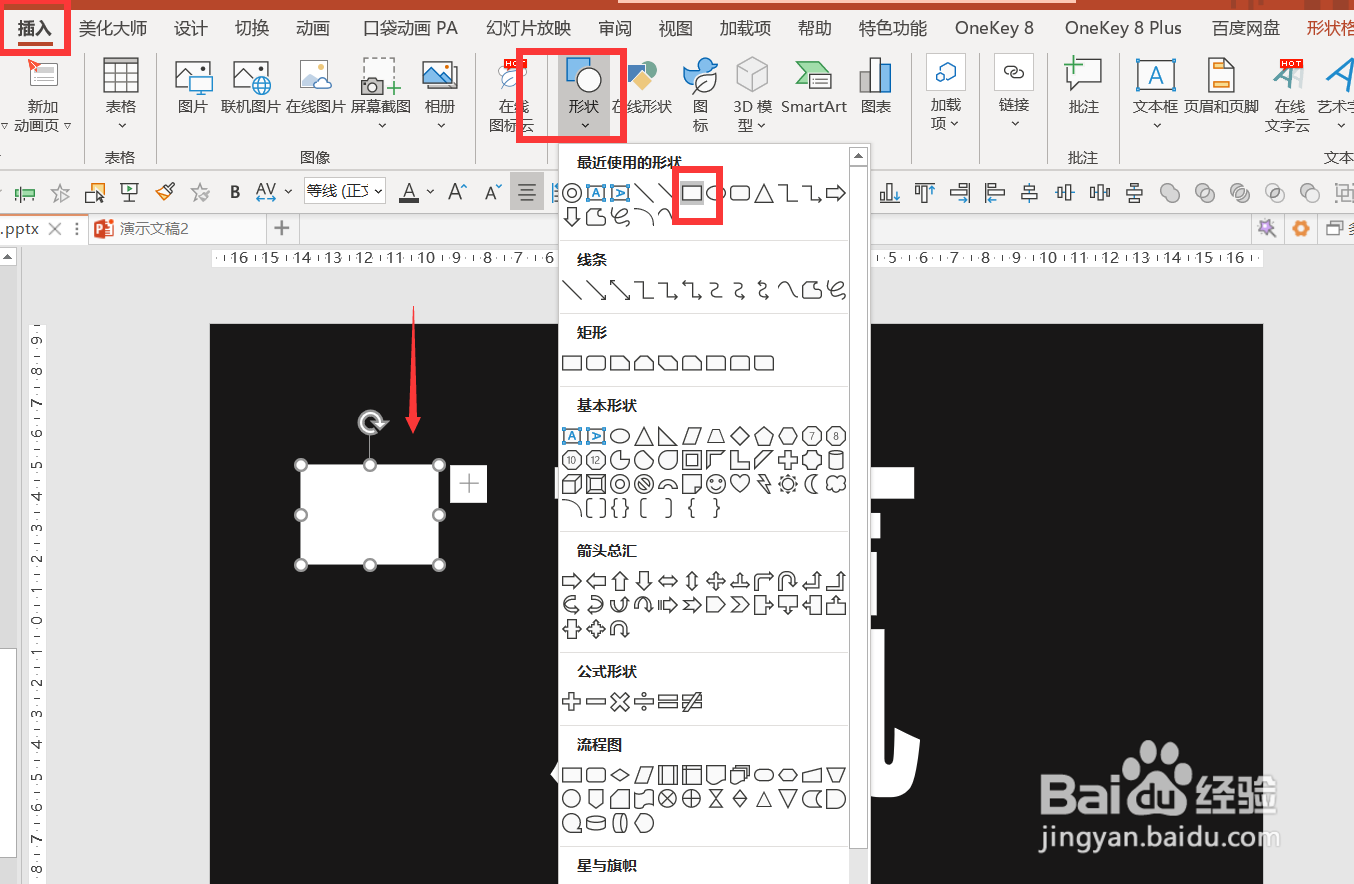
2、【插入】-【形状】-【矩形】-右键矩形-【设置形状格式】-【填充颜色为白色】,如图2
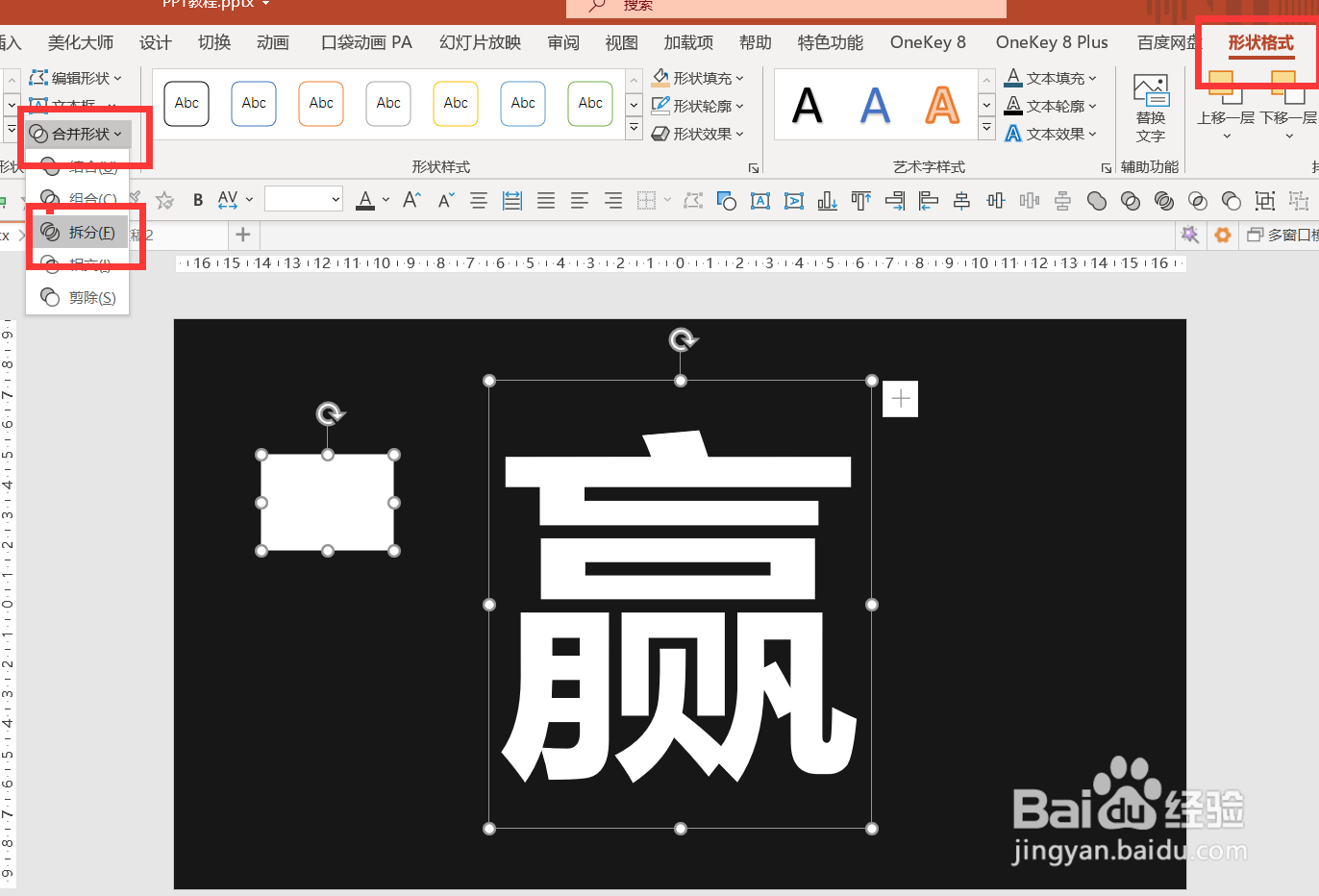
3、全选矩形和文字-形状格式-合并形状-拆分,如图3
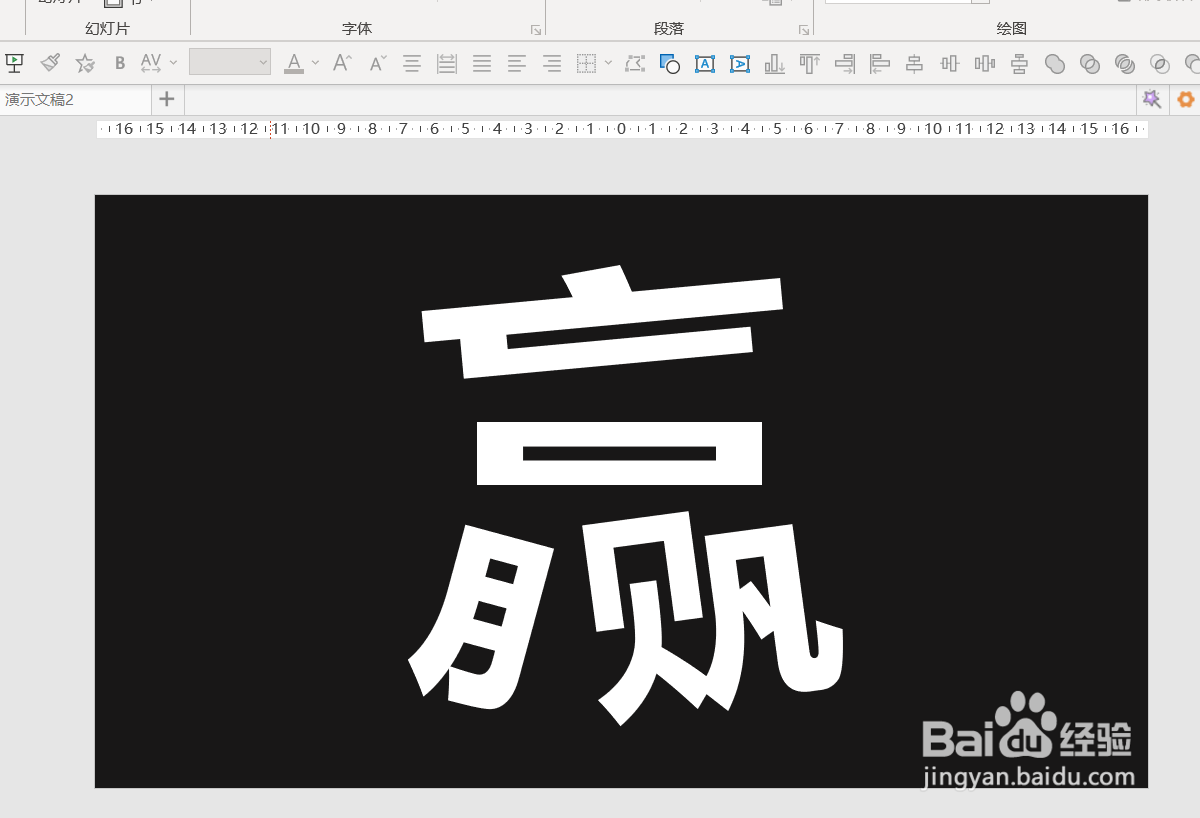
4、将多余的部分删除,这样文字就被拆成不同的部分了,可以任意调整,如图4
5、以上就是野生PPT和大家分享的经验。
如果觉得有帮助:点个赞
如果想长期关注,点击右上方的【关注】
如果想留着下次看,点击右边的【收藏】
如果想分享,点击右边的【双箭头】
如果想支持一下,点击下方的【投票】
时间:2026-04-27 01:50:11
1、点击【插入】-【文本框】-【横排文本】-编辑文字,如图1
2、【插入】-【形状】-【矩形】-右键矩形-【设置形状格式】-【填充颜色为白色】,如图2
3、全选矩形和文字-形状格式-合并形状-拆分,如图3
4、将多余的部分删除,这样文字就被拆成不同的部分了,可以任意调整,如图4
5、以上就是野生PPT和大家分享的经验。
如果觉得有帮助:点个赞
如果想长期关注,点击右上方的【关注】
如果想留着下次看,点击右边的【收藏】
如果想分享,点击右边的【双箭头】
如果想支持一下,点击下方的【投票】
