ps做下雨效果图片教程

 时间:2026-02-16 16:32:37

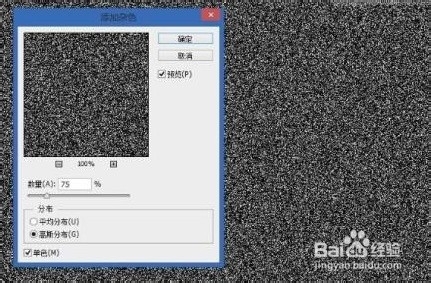
1、打开你想要添加下雨效果的照片.并新建一个图层.命名为 雨,填充为黑色,对“雨”层执行:滤镜〉杂色〉添加杂色,参数如图:
ps做下雨效果图片教程

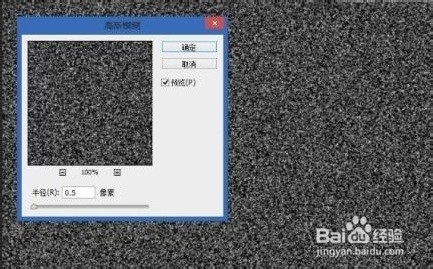
2、对“雨”层执行:虑镜〉模糊〉高斯模糊,参数如图:

ps做下雨效果图片教程

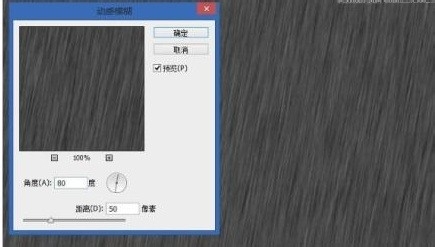
3、对“雨”层执行:滤镜〉模糊〉动感模糊.参数如图:

ps做下雨效果图片教程

4、点击创建新的填充或调整图层.创建一个色阶调整层.选择创建剪切蒙版只应用色阶调整到”雨”层,参数如图:
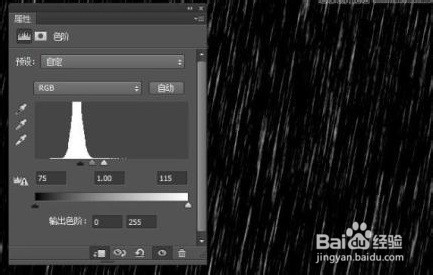
ps做下雨效果图片教程

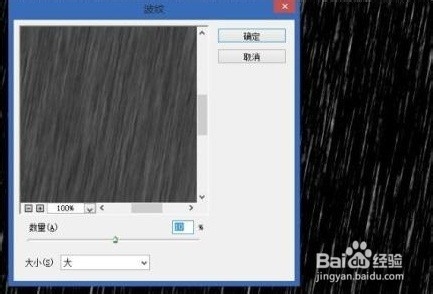
5、选择“雨”图层,执行:滤镜〉扭曲〉波纹.参数如图:

ps做下雨效果图片教程

6、对“雨”层执行:滤镜>模糊>高斯模糊.参数如图:

ps做下雨效果图片教程

7、更改“雨”层混合摸式为滤色,透明度为百分之50。最终效果图:

ps做下雨效果图片教程

  • ps教程---制作下雨效果图片
  • ps如何做下雨的效果
  • PS怎么给图片添加下雨效果?
  • PS教程:怎么给图片制作下雨效果
  • 如何在PS里给图片做下雨的效果
  • 热门搜索
    剪卡怎么剪 帅气男生发型 保存的近义词 偶然的近义词 身上有小红点是怎么回事 怎么看特别关心 举世闻名的近义词 怎么查mac地址 炉火纯青的近义词 专注的近义词