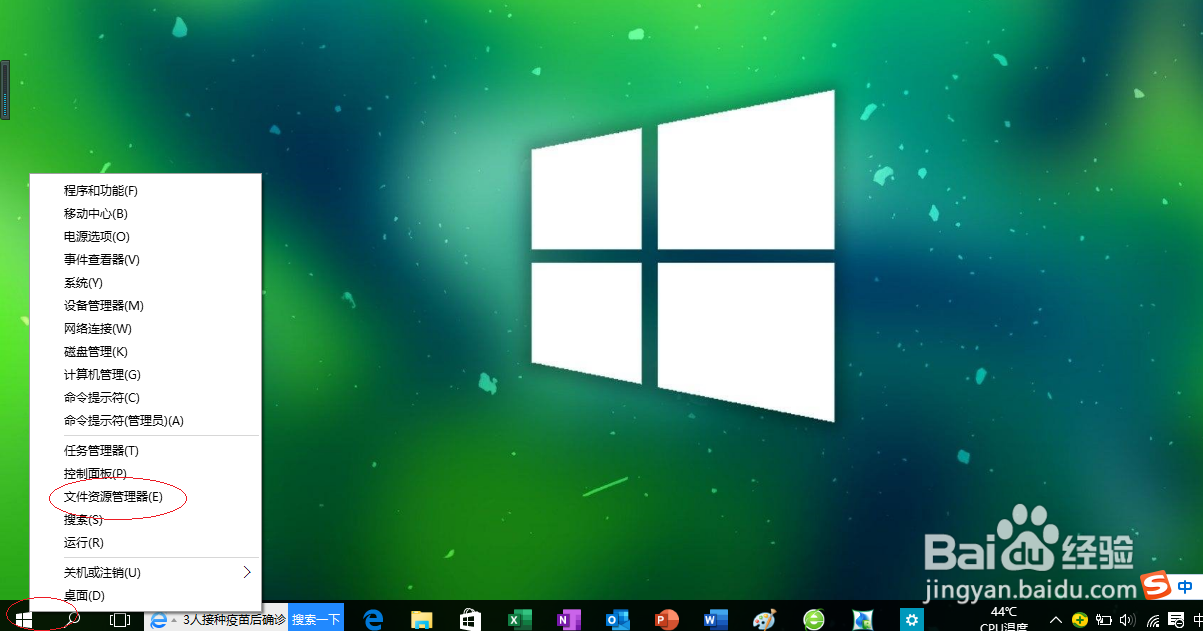
1、启动WINDOWS 10操作系统,唤出任务栏快捷菜单

2、选择"文件资源管理器"项
3、唤出"文件资源管理器"程序窗口,选择功能区"查看"标签

4、点击右侧"选项"图标

5、弹出"文件夹选项"对话框,点击"打开文件资源管理器时打开"文本框向下箭头

6、选择"此电脑"项
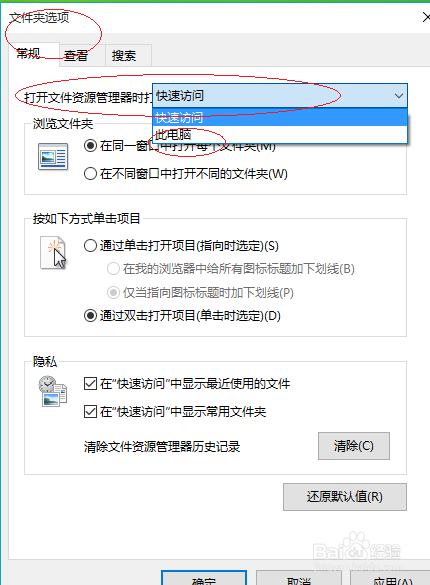
7、完成打开文件资源管理器时显示此电脑内容的操作,本例到此感谢网友们的关注

时间:2026-04-23 20:21:46
1、启动WINDOWS 10操作系统,唤出任务栏快捷菜单
2、选择"文件资源管理器"项
3、唤出"文件资源管理器"程序窗口,选择功能区"查看"标签
4、点击右侧"选项"图标
5、弹出"文件夹选项"对话框,点击"打开文件资源管理器时打开"文本框向下箭头
6、选择"此电脑"项
7、完成打开文件资源管理器时显示此电脑内容的操作,本例到此感谢网友们的关注
