gimp把人脸合成到树桩上做个树人

 时间:2026-02-13 05:02:13

1、首先我们打开两张图片,头像放在树的图层上面,并给顶面的头像图层添加透明属性。

gimp把人脸合成到树桩上做个树人

2、使用橡皮擦,选择 边缘羽化 模糊的笔刷,把头像擦除只保留脸部的五官就可以了。

gimp把人脸合成到树桩上做个树人

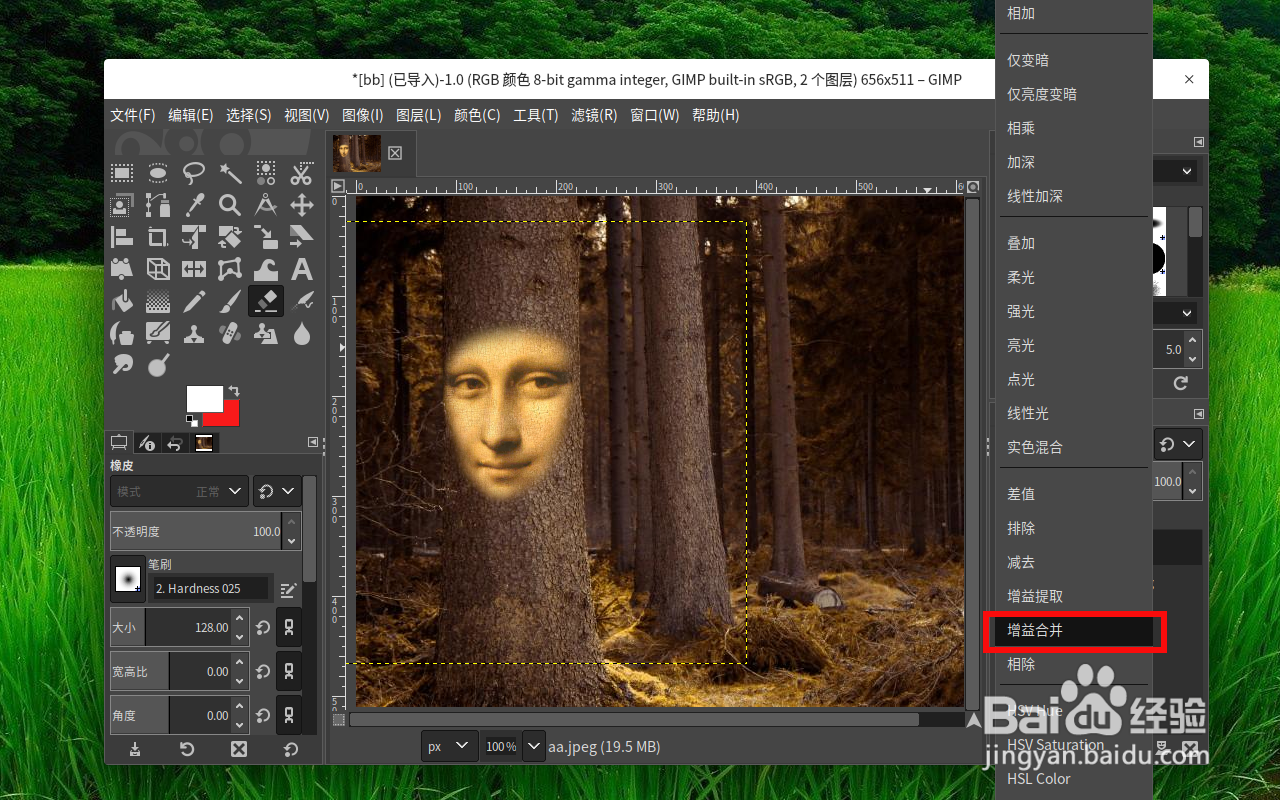
3、接着给这个图层选择叠加的模式,我们选择头像图层在顶部选择 增益合并

gimp把人脸合成到树桩上做个树人

4、然后我们再复制头像图层,这次在叠加模式中选择我们的相乘,让图层颜色做乘法运算。

gimp把人脸合成到树桩上做个树人

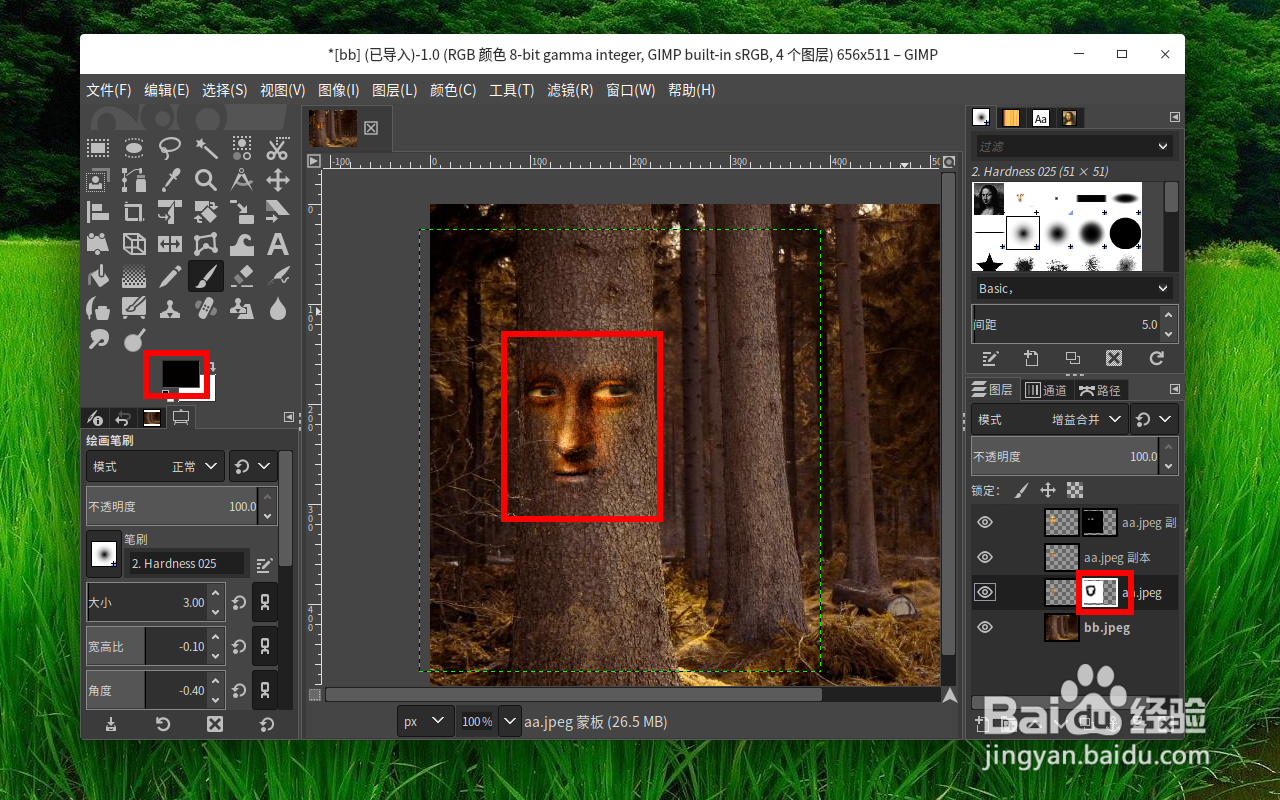
5、现在我们再复制一个 正常 的头像图层,在顶面右键添加一个黑色的图层蒙板。

gimp把人脸合成到树桩上做个树人

6、接着我选中黑色蒙板,然后我们选中画笔工具,需要保留的眼睛等部位使用 白色画笔 刷出来。

gimp把人脸合成到树桩上做个树人

7、同样的方式,我们选择底部的头像图层,创建 白色的蒙板,选择 黑色的画笔,刷头像的四周让头像更自然。
gimp把人脸合成到树桩上做个树人

8、最后我们调整颜色,选择调整颜色的色彩与颜色的程度就可以实现相对比较自然的树人效果了。

gimp把人脸合成到树桩上做个树人

gimp把人脸合成到树桩上做个树人

  • 百度APP如何开启移动网络加载设置
  • Axure引用html
  • 勘界资料与数据库套合不上的解决方法
  • xampp 显示空白php页面
  • 秘制凤爪肉蟹煲的做法
  • 热门搜索
    组织生活会会议记录 如何调整生物钟 au是什么意思 低碳生活倡议书 al是什么意思 蚕茧怎么处理 自动开机怎么设置 高屋建瓴是什么意思 如何去除狐臭 小额贷款利息怎么算