win10系统显示器颜色怎么校正

 时间:2024-10-14 17:24:13

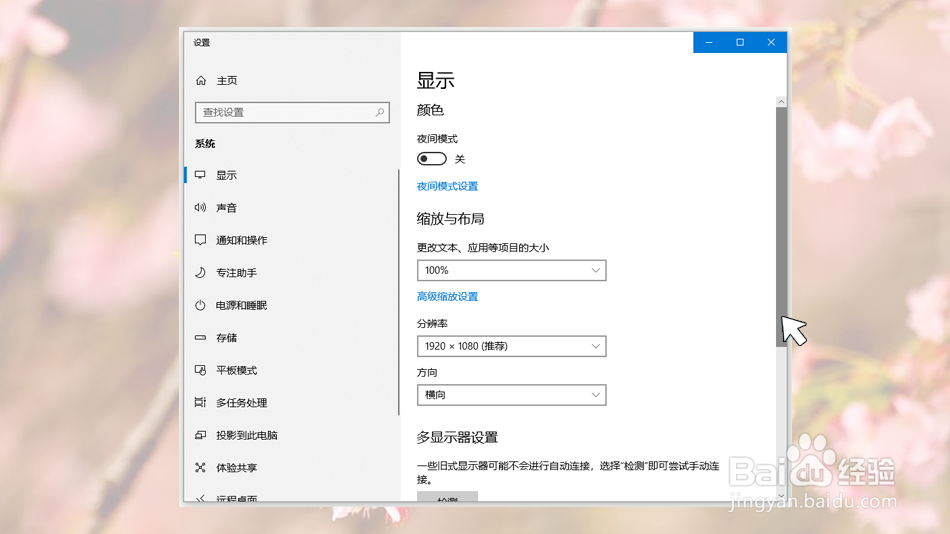
1、首先咋们鼠标右键电脑桌面,在弹窗点击显示设置

win10系统显示器颜色怎么校正

2、在显示设置里面找到并点击高级显示设置

win10系统显示器颜色怎么校正win10系统显示器颜色怎么校正

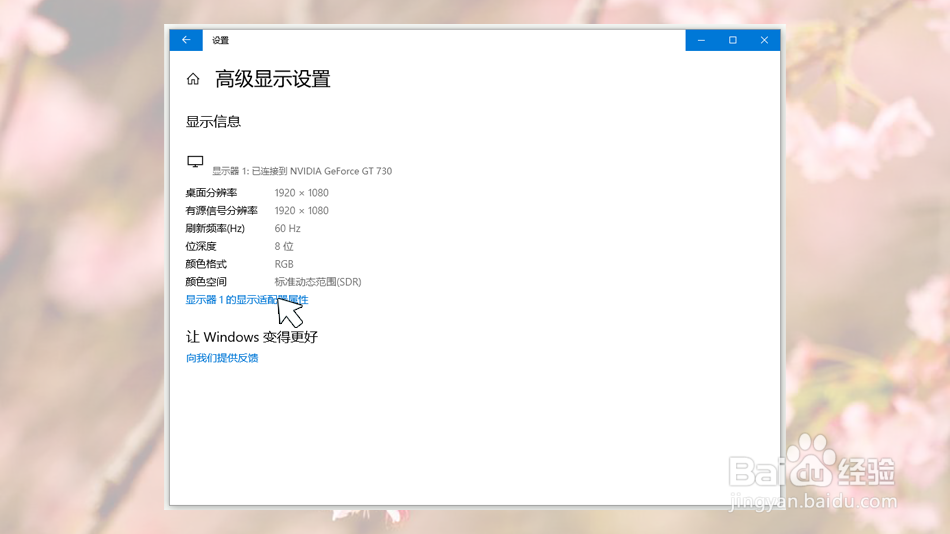
3、在高级显示设置点击显示器1的显示适配属性

win10系统显示器颜色怎么校正

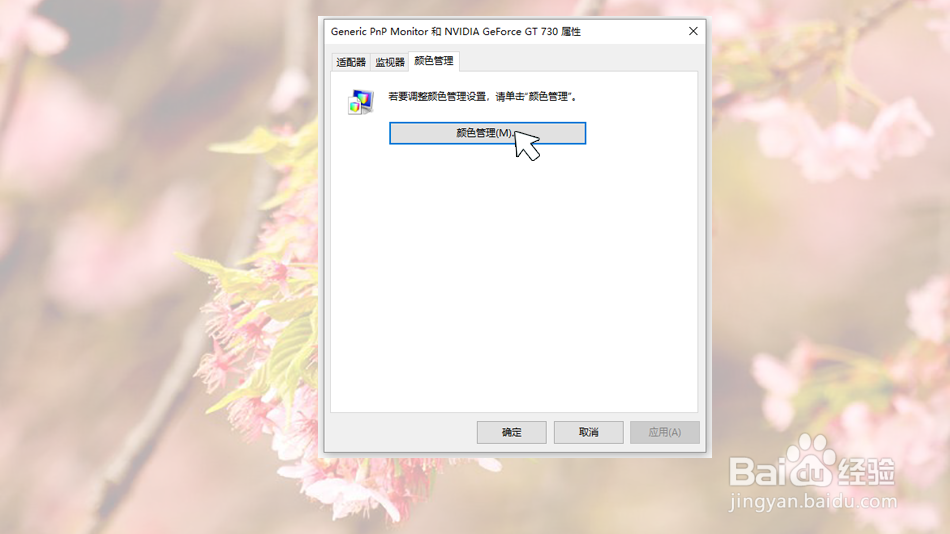
4、如图点击颜色管理

win10系统显示器颜色怎么校正

5、如图点击颜色管理里面的颜色管理按钮

win10系统显示器颜色怎么校正

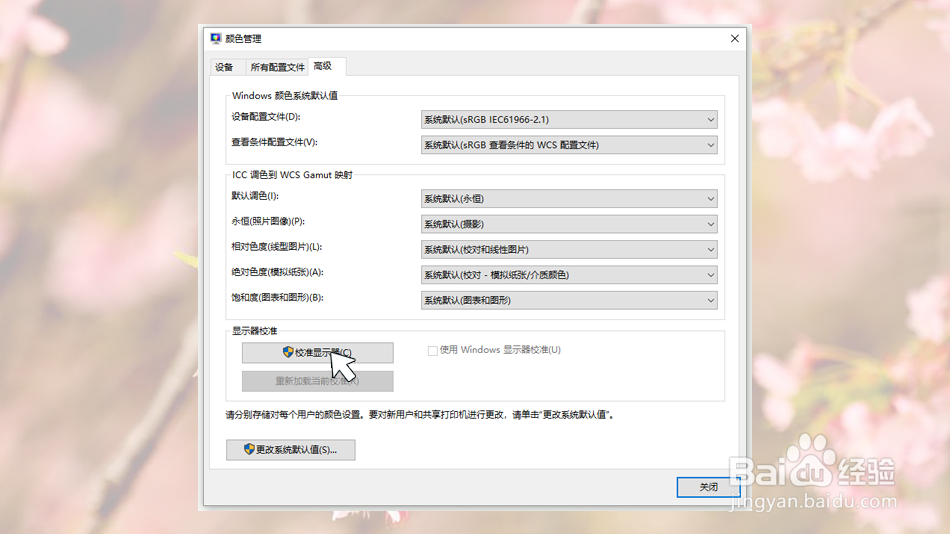
6、在颜色管理窗口点击高级

win10系统显示器颜色怎么校正

7、在高级界面点击校准显示器按钮

win10系统显示器颜色怎么校正

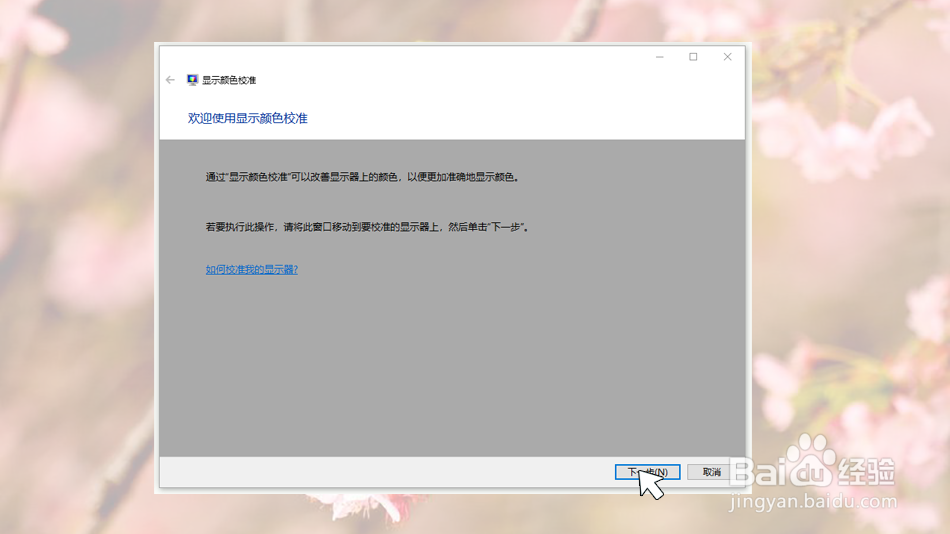
8、在显示颜色校准窗口点击下一步

win10系统显示器颜色怎么校正

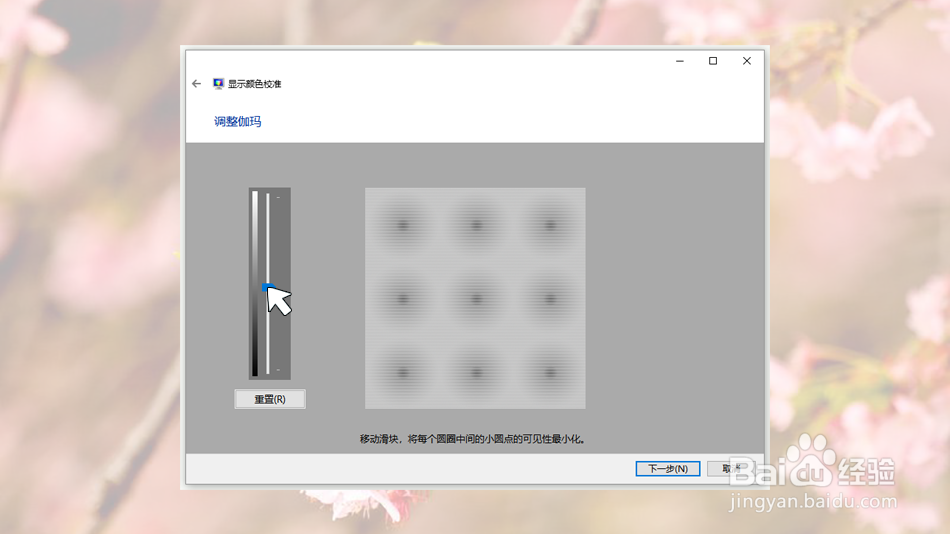
9、一直点击下一步到调整伽玛界面停下,慢慢移动滑块调整伽玛,直到自己觉得最合适为止,然后点击下一步
win10系统显示器颜色怎么校正

10、如果大家觉得自己显示器的亮度和对比度合适点击“跳过亮度和对比度调整”按钮,如果不合适继续点击下一步

win10系统显示器颜色怎么校正

11、然后又是一直点击下一步,一直到调整颜色平衡界面,分别慢慢移动红、绿、蓝滑块调整颜色平衡到最佳为止,然后点击下一步

win10系统显示器颜色怎么校正

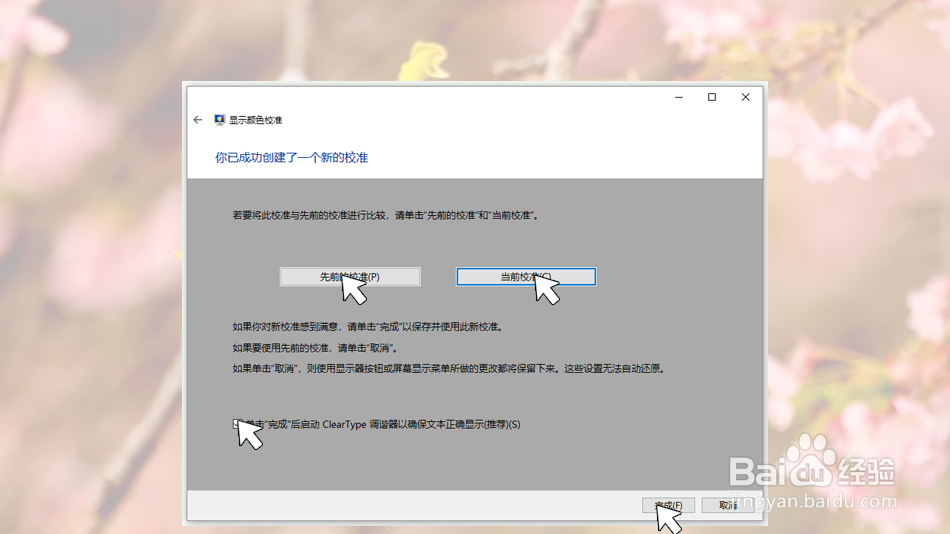
12、在“你已经成功创建了一个新的校准”界面可以点击“先前的校准”和“当前 校准”按钮,溽朽孑臾查看校准前和校准后的差异,最后点击完成。

win10系统显示器颜色怎么校正
  • 如何制作一个PE系统盘及其安装?
  • 联想y900如何进入bios
  • 如何在 Windows 10 中创建注销快捷方式
  • 360安全卫士安装之后漏洞补丁文件在哪
  • Win11系统怎么修改触摸键盘的大小?
  • 热门搜索
    肝胆相照是什么意思 眼镜框什么颜色好看 熬夜喝什么好 一山一水一圣人指什么 疤痕体质有什么特征 什么是分流器 30岁女人用什么护肤品 油管是什么意思 汽车坐垫什么牌子好 爬山是什么意思