1、首先打开Excel,然后选中数据,插入柱状图。

2、然后选中累计百分比,点击右键,点击【更换系列图标类型】。

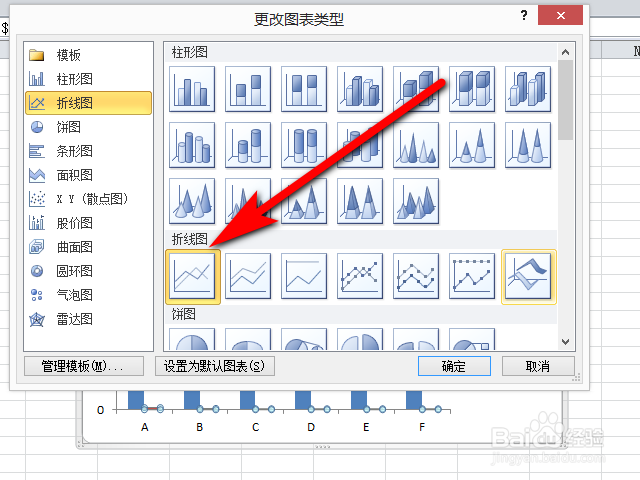
3、接着点击折线图,点击【确定】。
4、然后右键点击“数量”柱状图,点击【设置数据系列格式】。

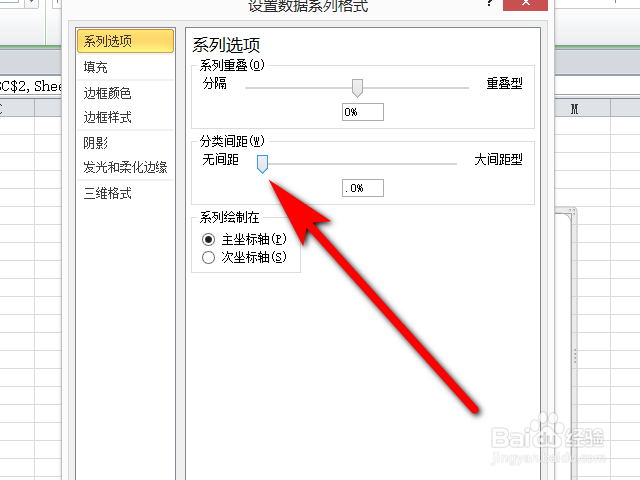
5、接着将无间距设置为“0”。
6、然后右键点击折线图,点击【设置数据系列格式】。

7、即可完成柏拉图设置。

1、1、首先打开Excel,然后选中数据,插入柱状图。
2、然后选中累计百分比,点击右键,点击【更换系列图标类型】。
3、接着点击折线图,点击【确定】。
4、然后右键点击“数量”柱状图,点击【设置数据系列格式】。
5、接着将无间距设置为“0”。
6、然后右键点击折线图,点击【设置数据系列格式】。
7、即可完成柏拉图设置。
