1、在电脑上打开Excel2019,然后点击菜单栏的数据菜单
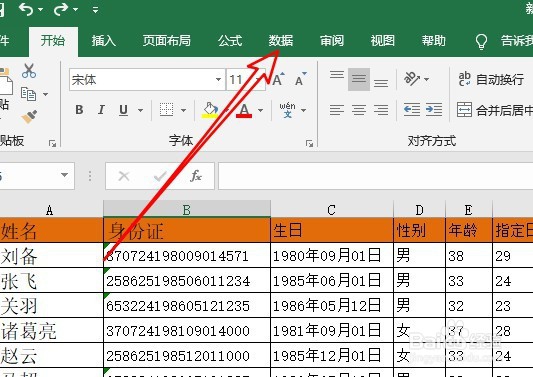
2、接着在打开的数据工具栏,点击数据验证按钮

3、然后在弹出的下拉菜单中点击数据验证的菜单项

4、这时就会打开数据验证窗口,点击允许下拉按钮,选择序列的菜单项

5、然后我们点击来源文本框,接着选中要设置下拉按钮的列

6、这样我们就为概念添加下拉菜单了

时间:2026-04-22 16:24:55
1、在电脑上打开Excel2019,然后点击菜单栏的数据菜单
2、接着在打开的数据工具栏,点击数据验证按钮
3、然后在弹出的下拉菜单中点击数据验证的菜单项
4、这时就会打开数据验证窗口,点击允许下拉按钮,选择序列的菜单项
5、然后我们点击来源文本框,接着选中要设置下拉按钮的列
6、这样我们就为概念添加下拉菜单了
