1、1.如图所示,我们新建一个PS文档,之后新建一个空白图层,将这个美女照片拖拉到这个空白图层上。
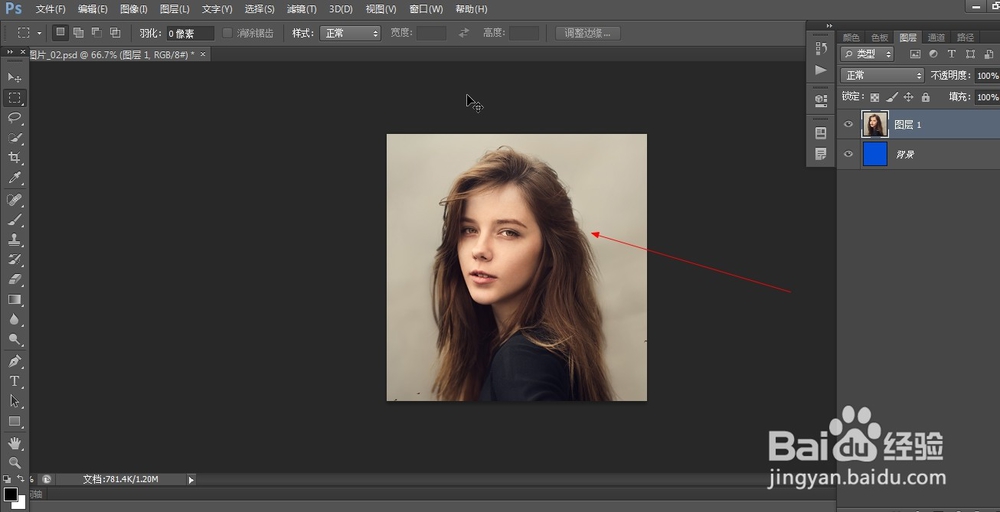
2、2.如图所示,我们点击箭头所指的“编辑”,在弹出的下拉列表菜单中,我们点击箭头所指
的“内容识别比例”。

3、3.如图所示,我们将这个变形框向左拉,看看美女的会不会不变形。
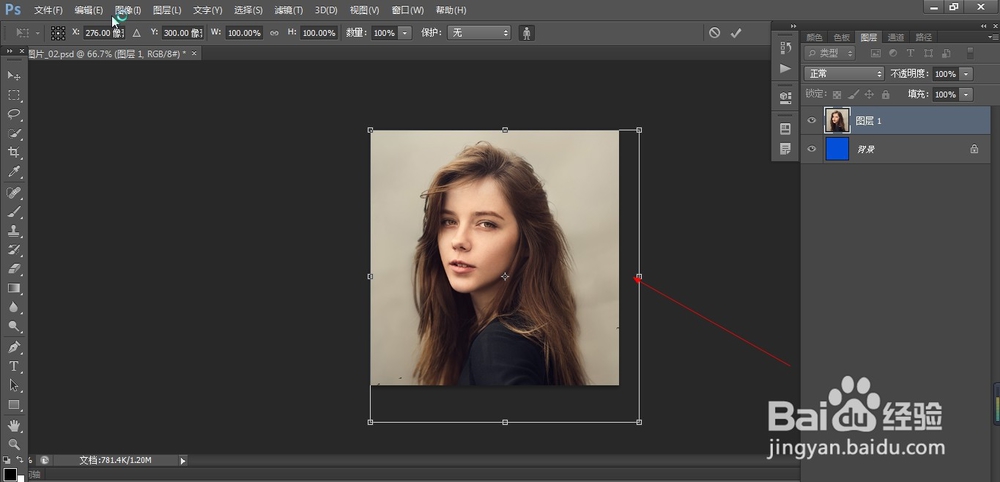
4、4.如图所示,我们看到这个头发变形严重,但是这个脸部变形不太严重,这就是内容识别比
例的保护作用了。

5、5.如图所示,我们在将这个变形框往右拉,我们看到这个人物的头发虽然变形了,但是这个脸部仍然只是少量的变形。

时间:2026-05-02 00:15:13
1、1.如图所示,我们新建一个PS文档,之后新建一个空白图层,将这个美女照片拖拉到这个空白图层上。
2、2.如图所示,我们点击箭头所指的“编辑”,在弹出的下拉列表菜单中,我们点击箭头所指
的“内容识别比例”。
3、3.如图所示,我们将这个变形框向左拉,看看美女的会不会不变形。
4、4.如图所示,我们看到这个头发变形严重,但是这个脸部变形不太严重,这就是内容识别比
例的保护作用了。
5、5.如图所示,我们在将这个变形框往右拉,我们看到这个人物的头发虽然变形了,但是这个脸部仍然只是少量的变形。
