iPhone手机怎么设置打开悬浮球/小白点功能

 时间:2024-10-29 08:57:50

1、打开iphone手机,找到【系统设置】图标,点击打开【设置】。

iPhone手机怎么设置打开悬浮球/小白点功能

2、在系统设置中找到【通用】设置,点击打开。

iPhone手机怎么设置打开悬浮球/小白点功能

3、在通用设置中找到【辅助功能】,点击打开。

iPhone手机怎么设置打开悬浮球/小白点功能

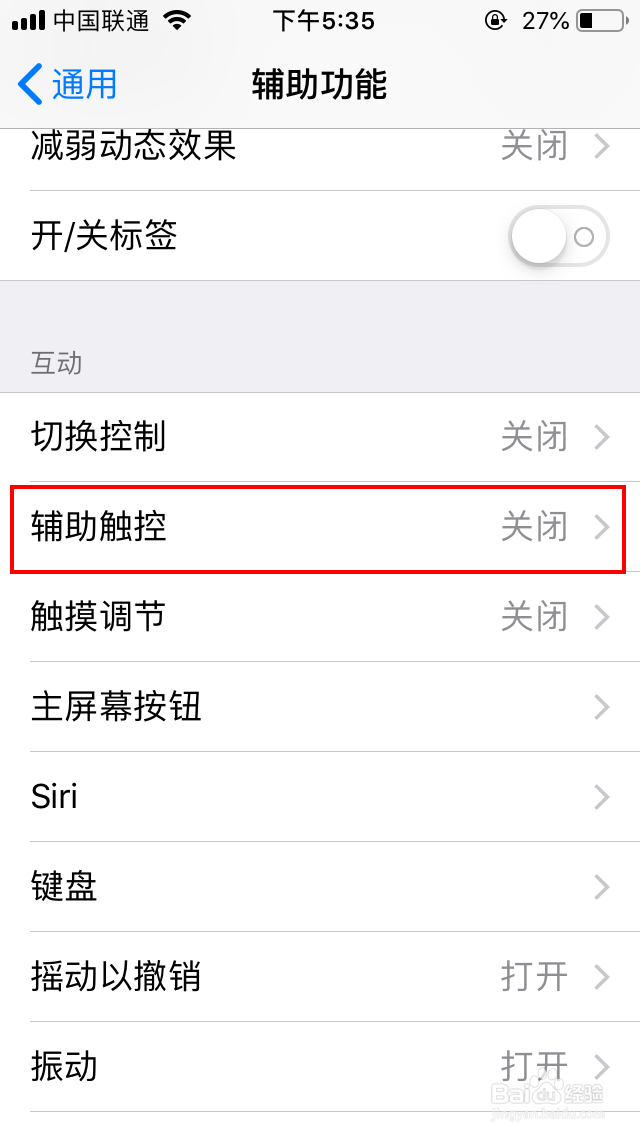
4、进入到辅助功能设置列表中,可以找到【互动】一栏中有个【辅助触控】,就是它啦,我们点击【辅助触控】。
iPhone手机怎么设置打开悬浮球/小白点功能

5、进入辅助触控中可以看到默认是关闭的,我们点击右侧的【开关按钮】启动它。

iPhone手机怎么设置打开悬浮球/小白点功能

6、启动后就可以在手机屏幕上看到小白点了,但是因为截图截不到,所以亲们可以自行查看打开后的效果哦。

iPhone手机怎么设置打开悬浮球/小白点功能

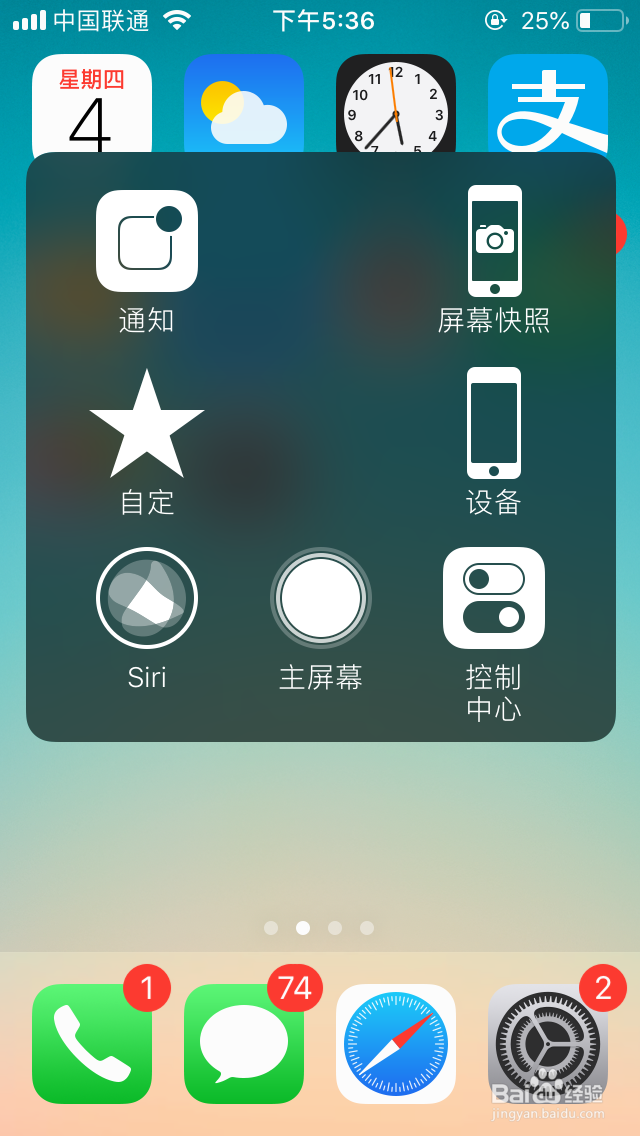
7、回到手机桌面后,点击小白点,可以打开触控界面,里面有很多快捷操作图标,还是特别方便的。
iPhone手机怎么设置打开悬浮球/小白点功能

8、如果想自己设置下小白点里面的快捷图标,可以回到【辅助触控】页面中进行设置。好啦,朋友们都会了吗?

iPhone手机怎么设置打开悬浮球/小白点功能
  • iphone13如何查找设备
  • 在iphone7中关闭应用通知的图文教程
  • 旅行青蛙相册满了怎么办
  • App Store偷跑移动流量怎么办
  • 苹果11是如何调节亮度的?
  • 热门搜索
    恐龙是怎么诞生的 语文手抄报图片大全 怎么改变图片尺寸 蝴蝶简笔画图片大全 射多了会怎么样 刘邦简介 手相图解大全女 打码机怎么装纸 2345游戏大全 黄褐斑怎么祛除