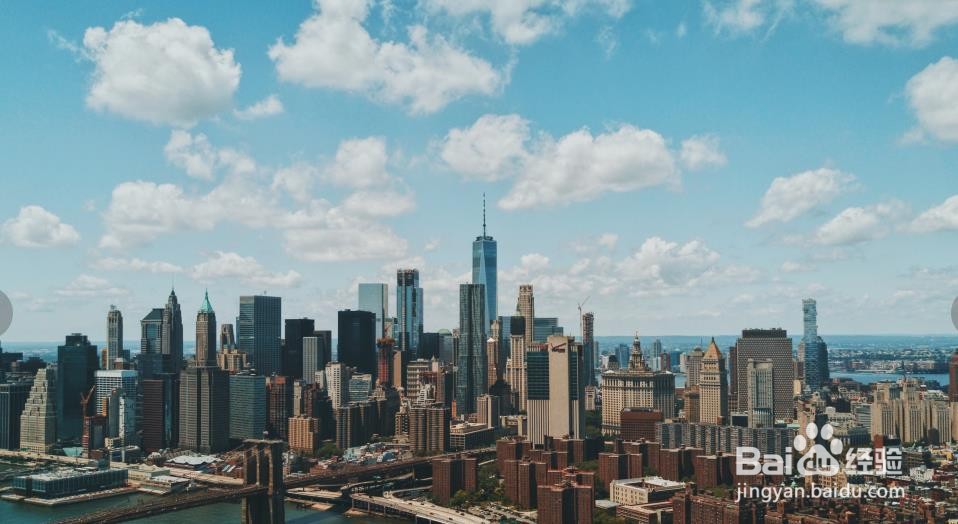
1、首先是准备一张城市照片,楼不能太高了
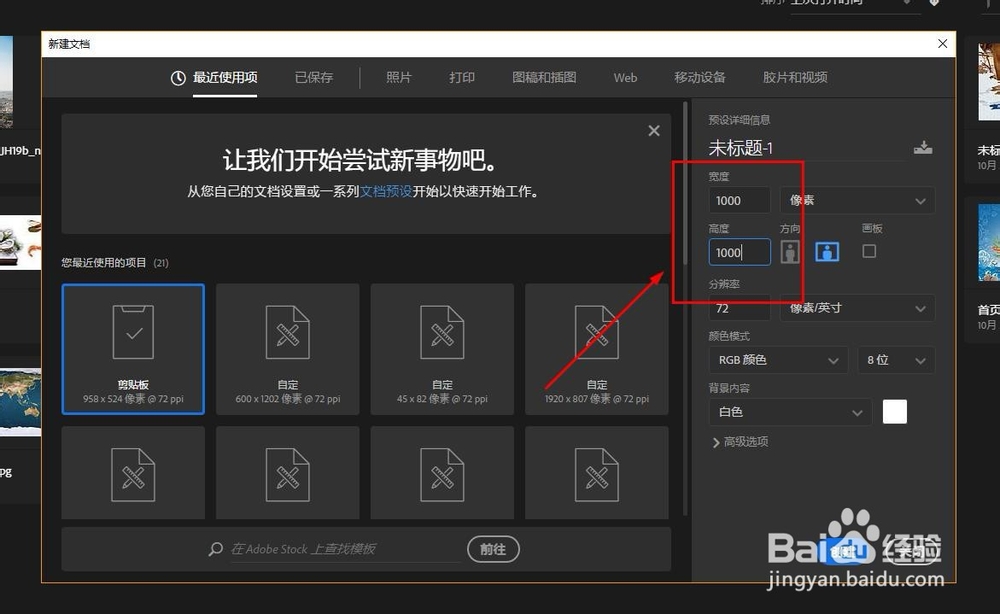
2、打开Photoshop软件,新建一个正方形画布,1000像素x1000像素
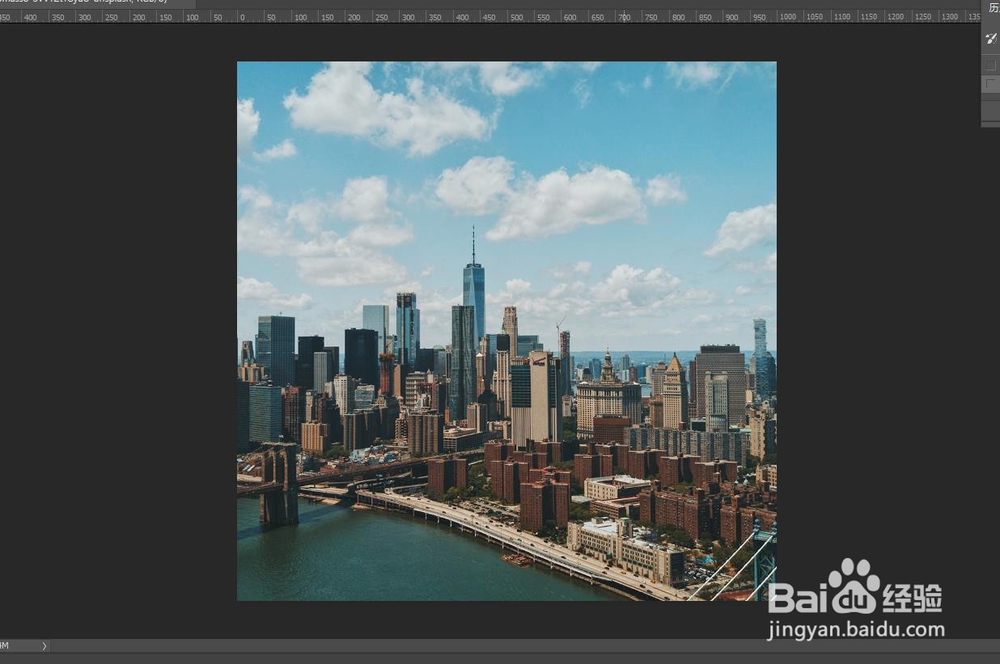
3、把照片放到画布上
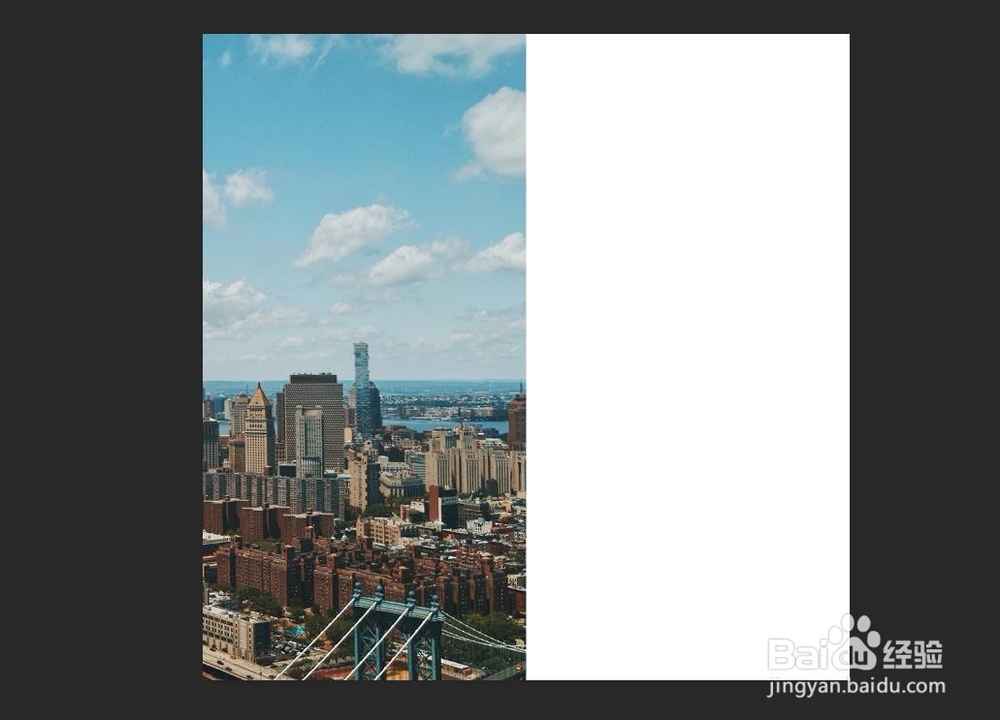
4、将照片移动到图中所示
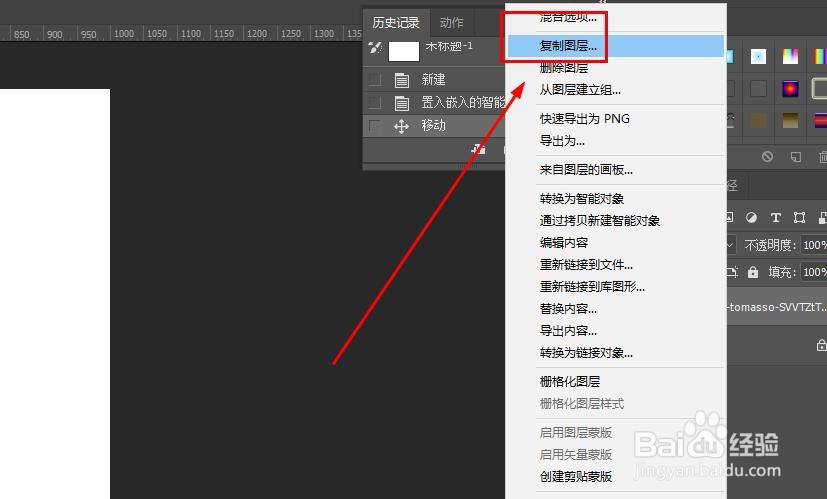
5、复制一个图层。
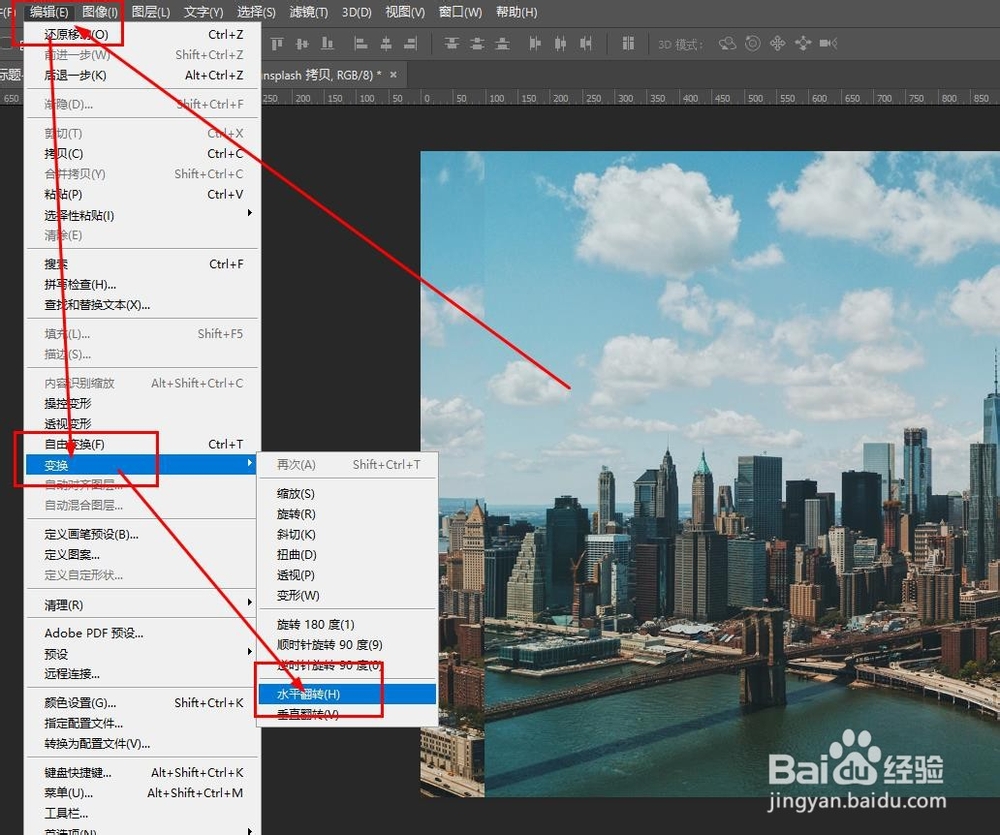
6、选择复制出来的图层,然后选择编辑--编辑---变换--水平翻转
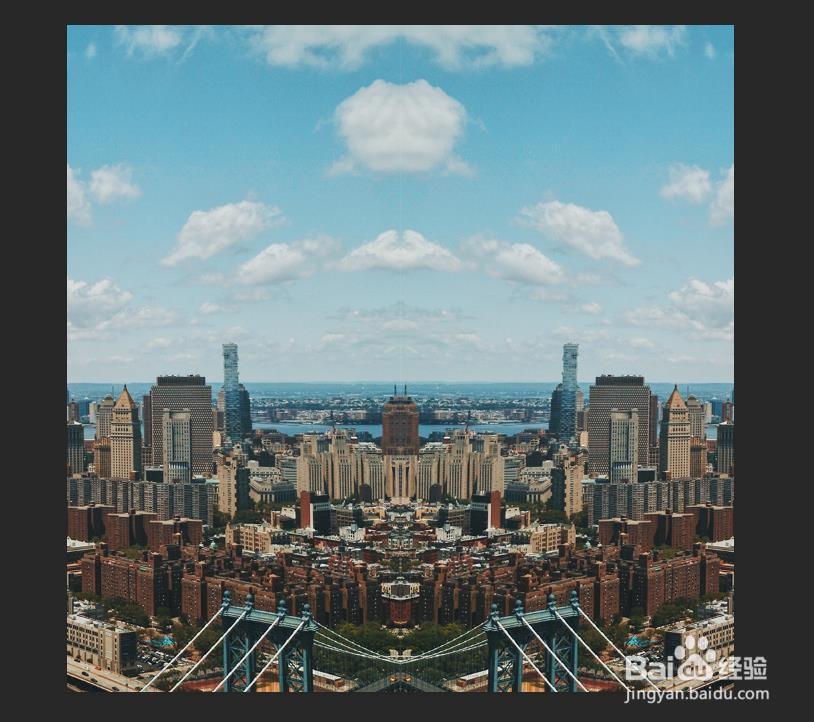
7、移动复制出来的图层到右侧,以至两个图完美贴合
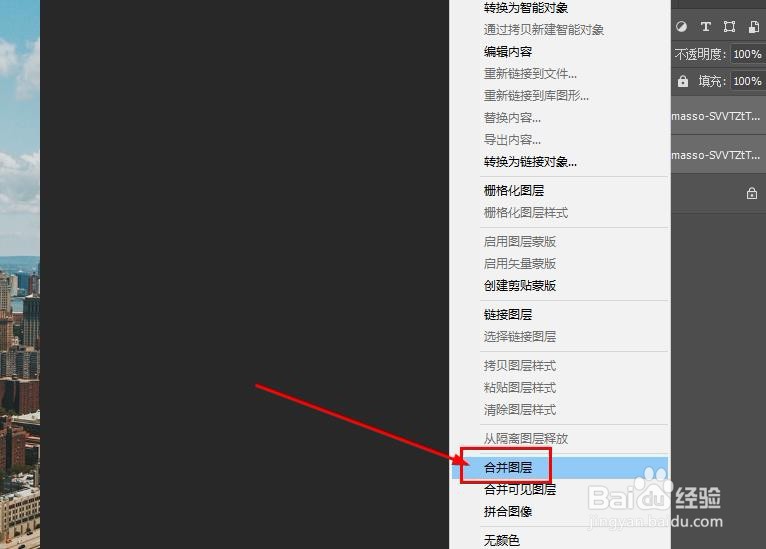
8、选择两个图层,然后选择合并图层
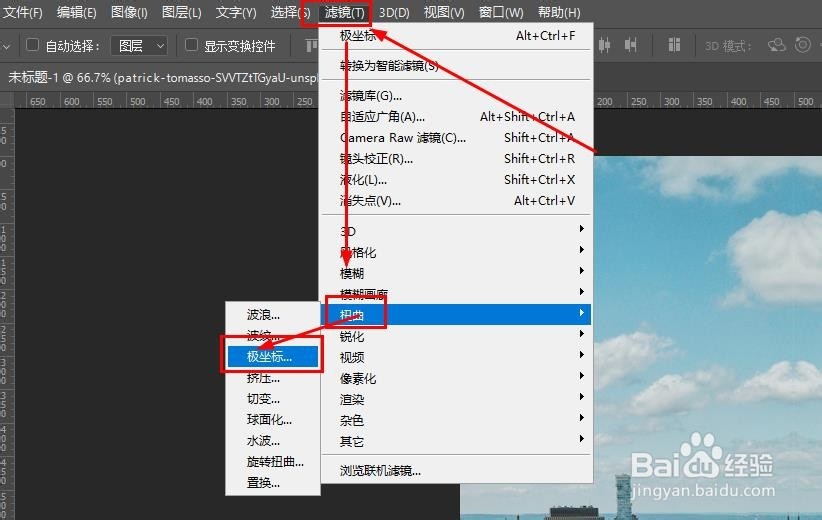
9、依次选择滤镜--扭曲--极坐标
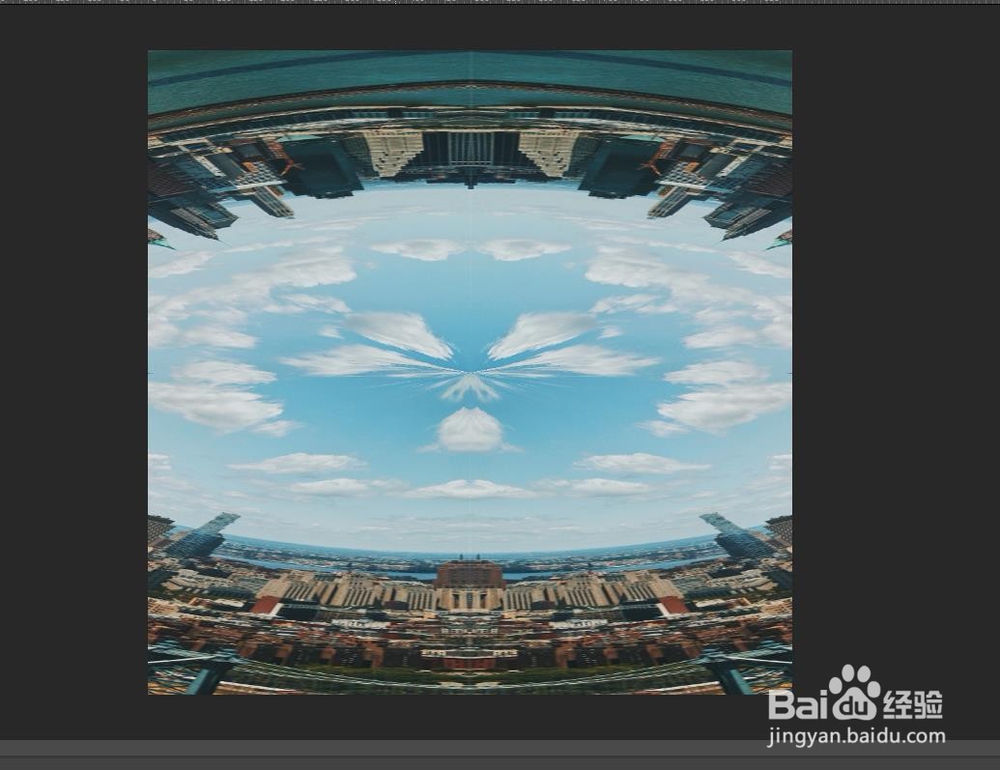
10、这时的效果如图
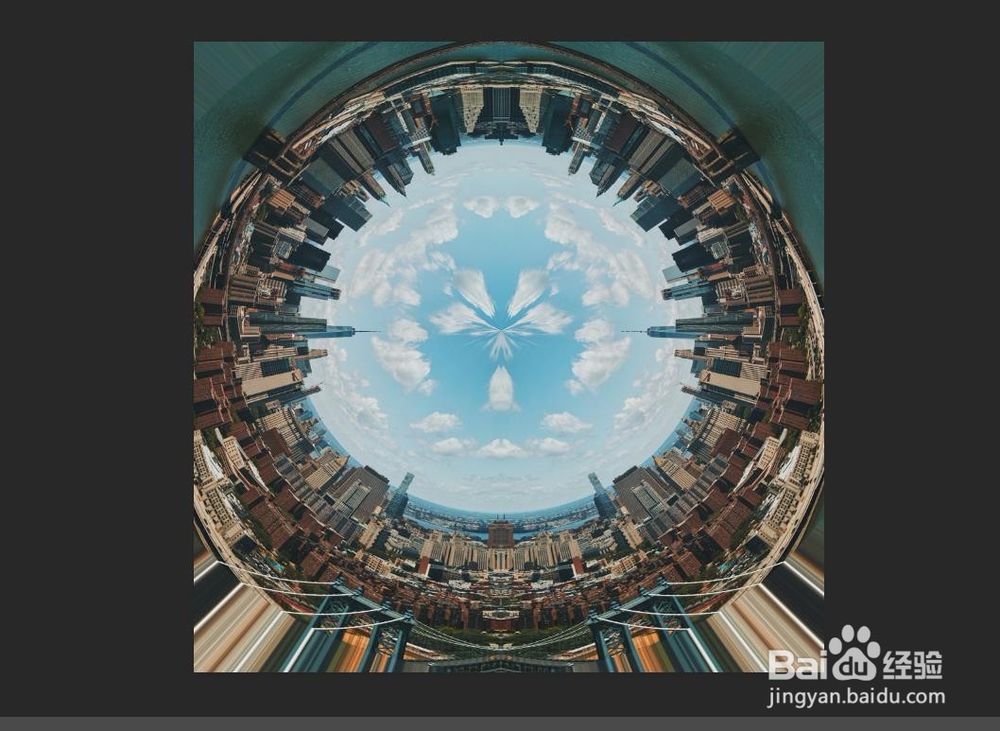
11、使用快捷键ctrl+t,对图层进行变形后,得到最终的效果。
时间:2026-04-27 02:09:01
1、首先是准备一张城市照片,楼不能太高了
2、打开Photoshop软件,新建一个正方形画布,1000像素x1000像素
3、把照片放到画布上
4、将照片移动到图中所示
5、复制一个图层。
6、选择复制出来的图层,然后选择编辑--编辑---变换--水平翻转
7、移动复制出来的图层到右侧,以至两个图完美贴合
8、选择两个图层,然后选择合并图层
9、依次选择滤镜--扭曲--极坐标
10、这时的效果如图
11、使用快捷键ctrl+t,对图层进行变形后,得到最终的效果。
