1、点击下图框内桌面的一个文件

2、出现下图的界面
是不是很懵逼?

3、点击下图框内
取消 按钮

4、点击下图框内按钮

5、点击下图框内
word选项按钮

6、点击下图框内
信任中心选项

7、点击下图框内
信任中心设置

8、点击下图框内
受信任位置
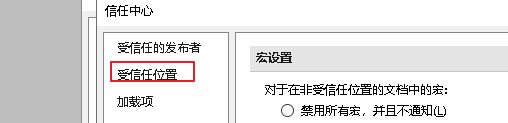
9、点击下图框内
添加新位置
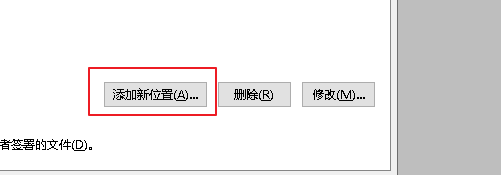
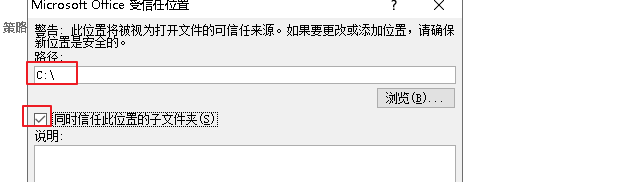
10、在下图框内文本框输入信息,
并勾选下图框内小方框,
意思就是把C盘添加信任名单
11、一系列确定之后
再次打开就很顺畅了!

时间:2026-04-27 13:28:38
1、点击下图框内桌面的一个文件
2、出现下图的界面
是不是很懵逼?
3、点击下图框内
取消 按钮
4、点击下图框内按钮
5、点击下图框内
word选项按钮
6、点击下图框内
信任中心选项
7、点击下图框内
信任中心设置
8、点击下图框内
受信任位置
9、点击下图框内
添加新位置
10、在下图框内文本框输入信息,
并勾选下图框内小方框,
意思就是把C盘添加信任名单
11、一系列确定之后
再次打开就很顺畅了!
