Windows上如何通过远程桌面连接电脑

 时间:2026-02-16 20:32:42

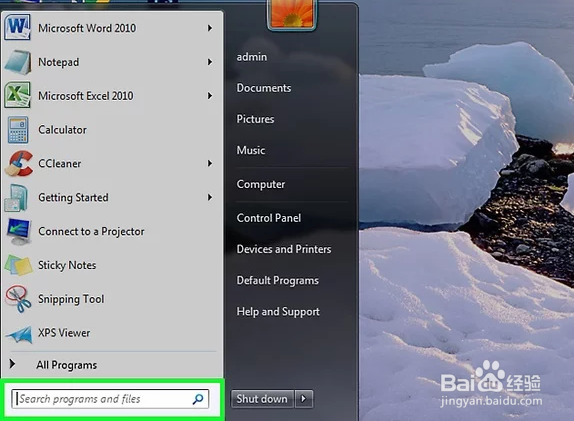
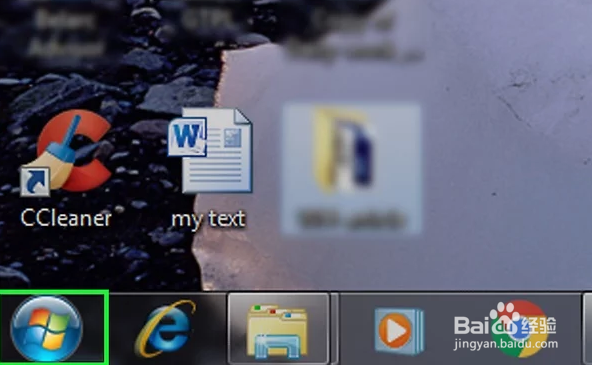
1、在另一台电脑上点击 “开始”。点击屏幕左下角的彩色Windows图标。
Windows上如何通过远程桌面连接电脑

2、点击搜索栏。它位于开始窗口的底部。

Windows上如何通过远程桌面连接电脑

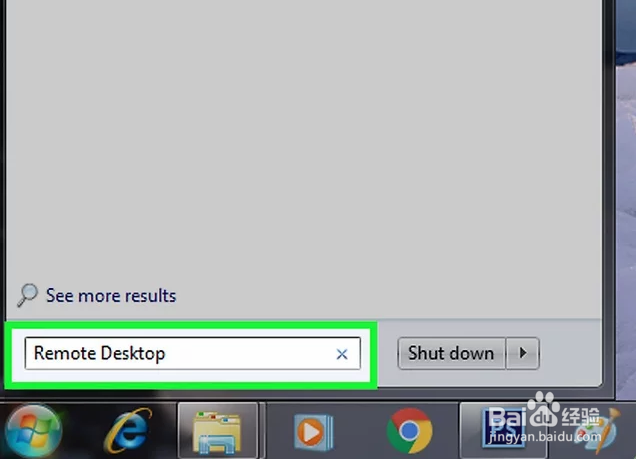
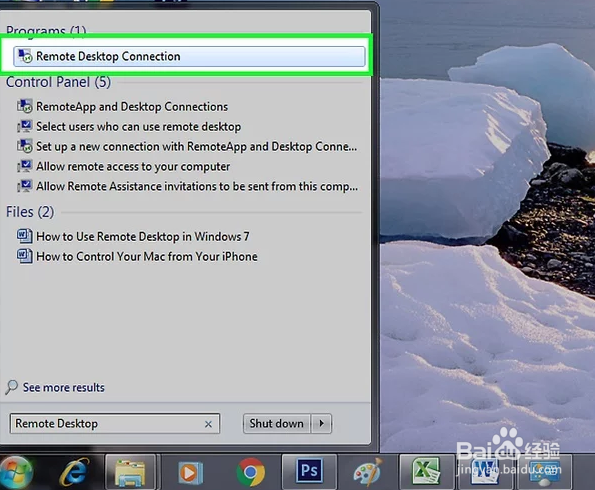
3、搜索远程桌面。输入远程桌面,接着开始窗口里出现搜索结果列表。

Windows上如何通过远程桌面连接电脑

4、点击远程桌面连接。它位于开始菜单搜索结果的顶部。点击打开“远程桌面”窗口。

你可能需要点击这里的远程桌面。
Windows上如何通过远程桌面连接电脑

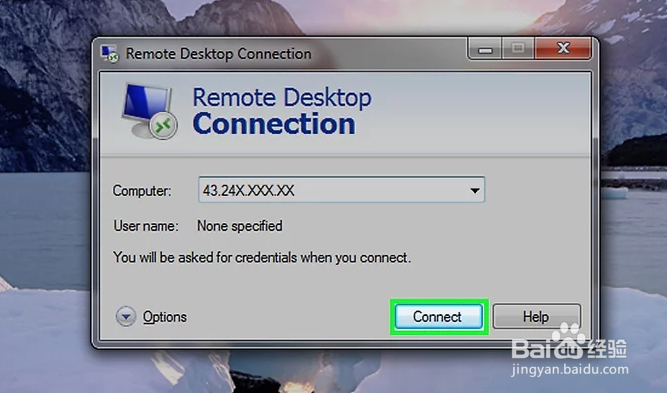
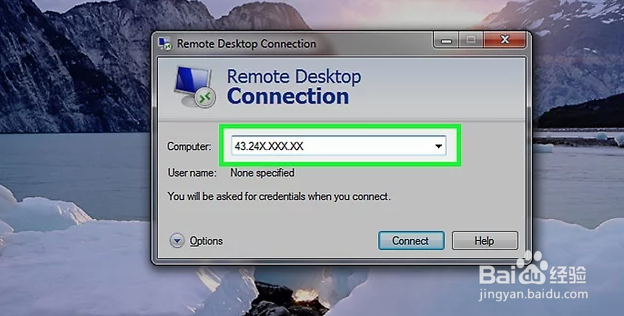
5、输入目标计算机的IP地址。点击远程桌面窗口中央的“计算机”文本框,然后输入计算机公用IP地址。
Windows上如何通过远程桌面连接电脑

6、点击连接。它位于窗口底部。

Windows上如何通过远程桌面连接电脑

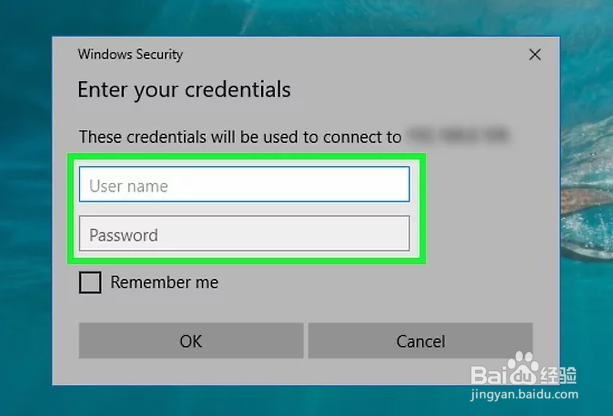
7、输入目标计算机的登录凭证。弹出提示时,输入启用远程桌面管理员帐户的名字和密码。

如果添加了另外一个用户,则你可以输入他们的凭证来访问他们的帐户。
Windows上如何通过远程桌面连接电脑

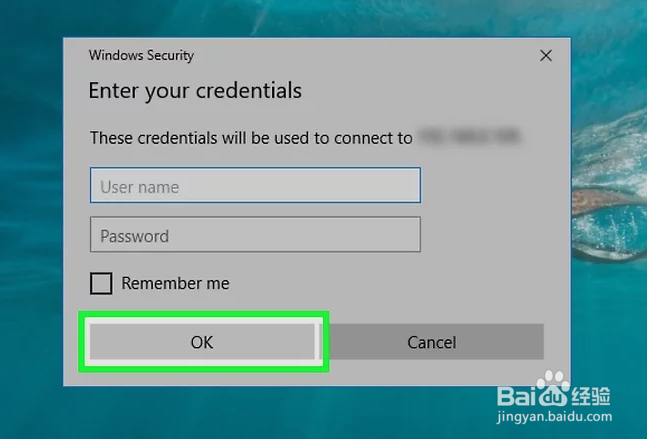
8、点击确定。它位于窗口的底部。这样可以将你的计算机连接到目标计算机,需要几分钟才能建立连接。当你在远程桌面上看到另一台计算机的桌面时,就说明远程连接已经建立,可以远程操控对方的电脑了。
Windows上如何通过远程桌面连接电脑

  • 怎么用电脑管家11.0检测是否满足WIN10配置需求
  • Win10电脑更新后网速变慢了怎么办?
  • 怎么开启火绒安全软件的U盘悬浮窗
  • Win10教育版改成Win10专业版如何操作
  • 更新完win10后屏幕显示变得特别大怎么办?
  • 热门搜索
    毕业生登记表怎么填 单眼皮怎么画眼线 卤三国怎么样 斗兽场印章怎么获得 页码怎么删除 知网怎么查重 qq忘记密码怎么办 ps怎么上色 韭菜炒鸡蛋怎么做好吃 饥荒怎么睡觉