支付宝怎么取消免密支付

 时间:2024-10-17 10:54:59

1、点击我的图标打开进入支付宝,点击底部导航里的【我的】图标。

支付宝怎么取消免密支付

2、点击小齿轮图标切换到我的这个页面之后,点击右上方的【小齿轮】图标。

支付宝怎么取消免密支付

3、点击支付设置跳转到设置界面之后,点击上方位置的【支付设置】。

支付宝怎么取消免密支付

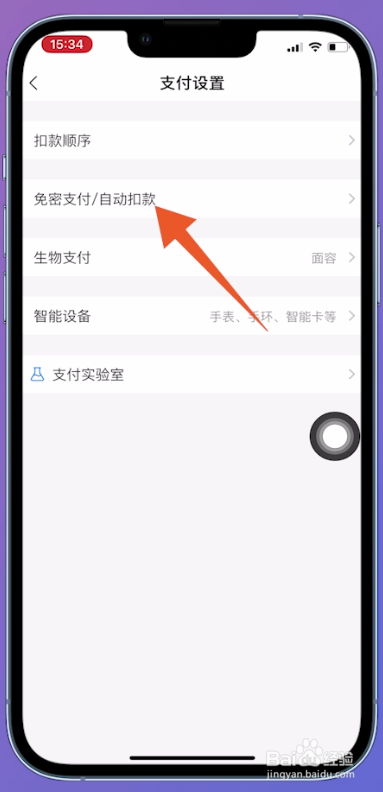
4、点击免密支付进入支付设置界面之后,点击页面上方的【免密支付/自动扣款】。

支付宝怎么取消免密支付

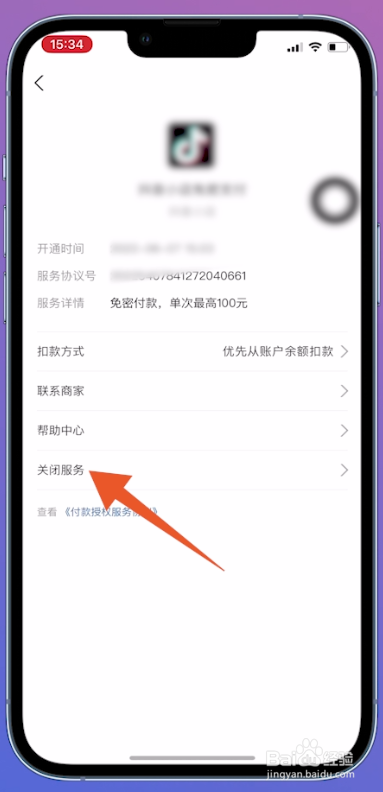
5、选择订单打开免密支付列表之后,选择需要取消免密支付的【订单】。

支付宝怎么取消免密支付

6、点击关闭服务进入订单详情页面之后,选择【关闭服务】这个选项并点击。

支付宝怎么取消免密支付

7、点击确认关闭在弹出来的窗口里面,选择【确认关闭】选项并点击即可。

支付宝怎么取消免密支付
  • 支付宝怎么关闭免密支付
  • 如何关闭支付宝免密支付
  • 支付宝免密支付怎么取消
  • 支付宝如何关闭免密支付功能
  • 怎么取消免密支付
  • 热门搜索
    慈禧的秘密生活国语 act是什么意思 在唐朝的宠妃生活 over是什么意思 生活系神豪 公务员考试如何报名 装修后如何除甲醛 蛲虫病怎么治 如何教育孩子学习 小腹隐隐作痛是什么原因女性