幻灯片中如何加入录制音频怎么防止切换停止播放

 时间:2026-05-08 16:36:37

1、打开要插入音频的PPT,然后点击上面的插入菜单

幻灯片中如何加入录制音频怎么防止切换停止播放

2、接着点击工具栏右侧的音频按钮,在弹出菜单中选择“录制音频”菜单项

幻灯片中如何加入录制音频怎么防止切换停止播放

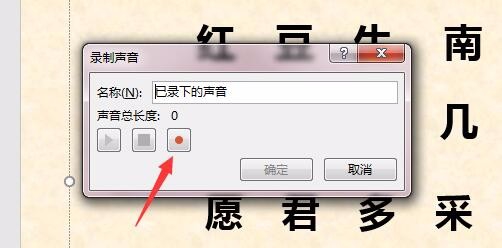
3、这时会弹出录制声音的窗口,点击窗口中中的红色录制按钮就开始录音了。

幻灯片中如何加入录制音频怎么防止切换停止播放

4、录制完成后,点击确定按钮 ,就会把录制好的音频插入到PPT页面中了。

幻灯片中如何加入录制音频怎么防止切换停止播放

5、点击选中刚刚插入的音频图标,然后点击上面的“播放”菜单 

幻灯片中如何加入录制音频怎么防止切换停止播放

6、在打开的工具栏上找到“循环播放,直到停止”一项,勾选前面的复选框,这样在我们切换PPT的时候,就不会出现音频停止播放的情况了,只到播放完PPT才停止播放音频。

幻灯片中如何加入录制音频怎么防止切换停止播放

7、另外我们也可以选中“放映时隐藏”前的复选框,这样在播放PPT的时候,就会隐藏那个音频图标,让PPT看起来更美观。

  • ppt录屏怎么导出视频
  • ppt中的音频播放不出来是什么原因
  • ppt怎么插入动图
  • PPT怎么停止屏幕录制
  • PPT总是自动播放怎么办
  • 热门搜索
    新疆生产建设兵团简介 哥哥太爱我了怎么办电影 微笑图片大全 下划线怎么去掉 乳晕大怎么办 简讯怎么写 1000部禁片大全免费毛片 野生鸟类图片大全 脾气大怎么办 百雀羚化妆品怎么样