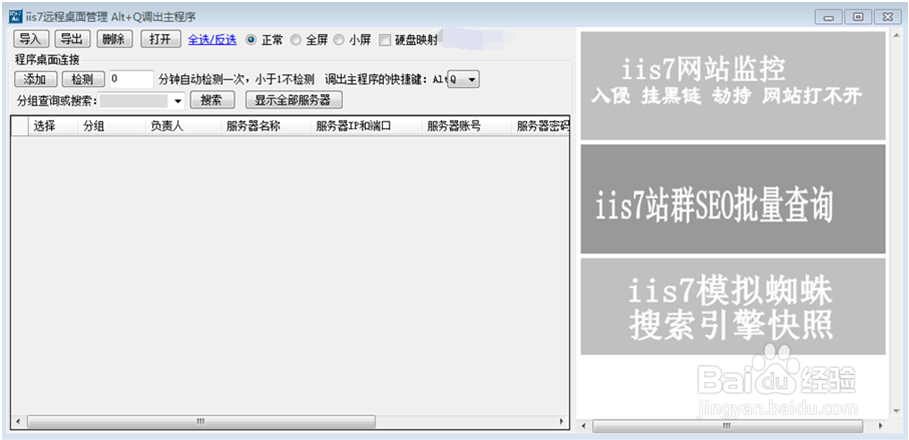
1、IIS7远程桌面连接工具主界面如图:
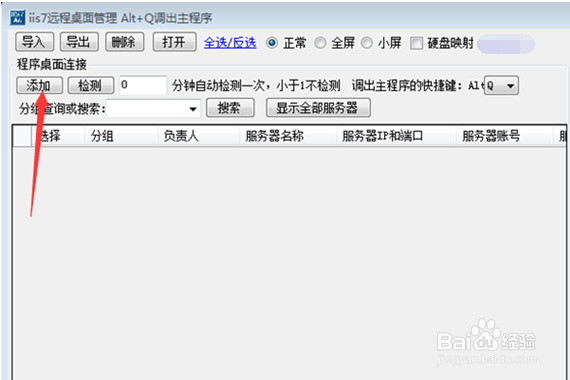
2、在程序左上方,点击“添加”。如图所示:
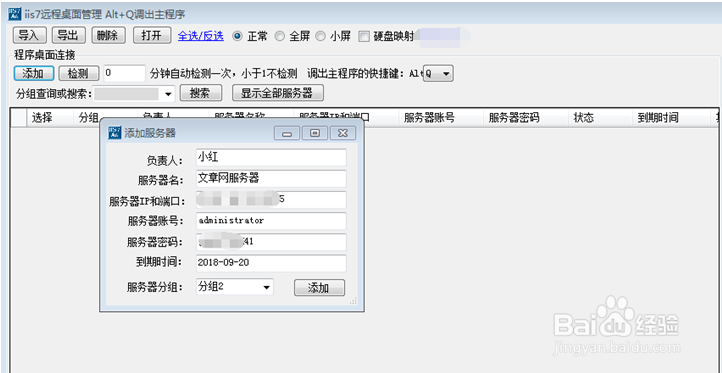
3、填写添加服务器/VPS的信息,确认添加。如图:
4、服务器信息添加好了,看效果吧,如图:
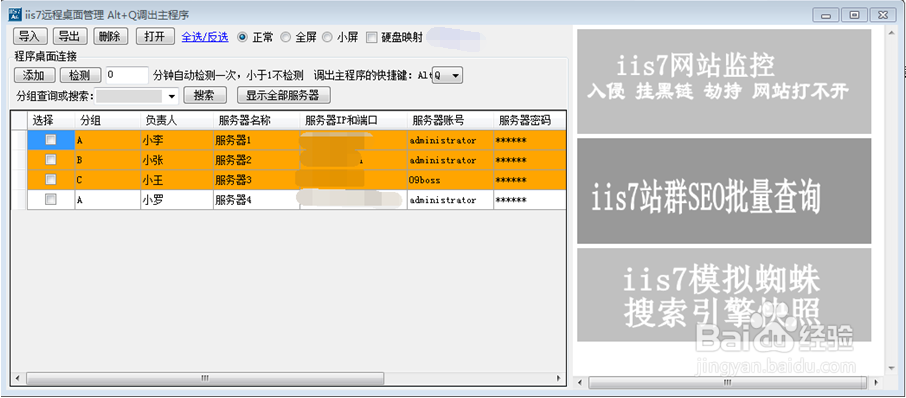
5、以上就是IIS7远程桌面连接工具的手动添加功能,如果服务器多,可以使用导入功能,需要在TXT整理好服务器的信息,保存好,然后一键导入,如图:

时间:2024-11-01 02:50:44
1、IIS7远程桌面连接工具主界面如图:
2、在程序左上方,点击“添加”。如图所示:
3、填写添加服务器/VPS的信息,确认添加。如图:
4、服务器信息添加好了,看效果吧,如图:
5、以上就是IIS7远程桌面连接工具的手动添加功能,如果服务器多,可以使用导入功能,需要在TXT整理好服务器的信息,保存好,然后一键导入,如图:
