1、在网上找一张人物图片的素材,然后用ps打开该图片素材,双击变为普通图层,然后再复制一层,即变成了两个图层,看我的图片说明


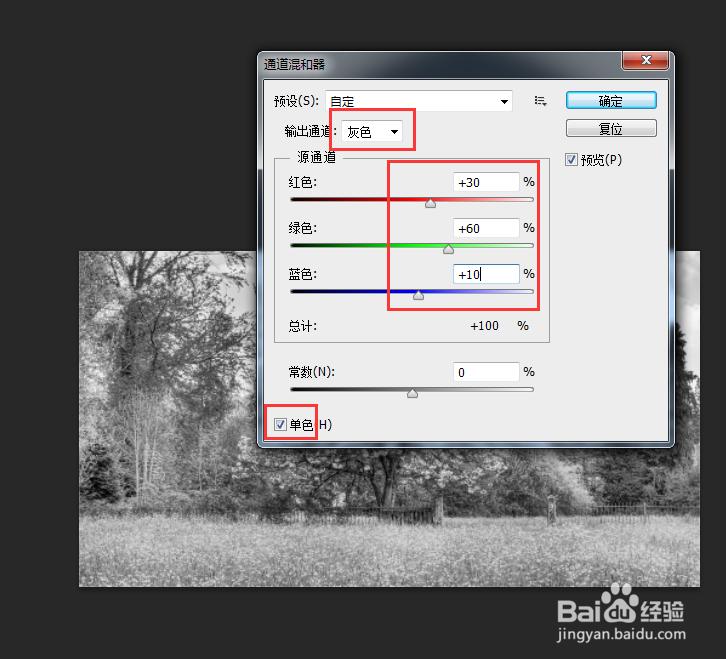
2、然后执行,图象-调整-通道混合器,具体参数,看我的配图即可,完成后再执行滤镜-风格化-查找边缘命令。

3、这一步采用色阶命令去掉杂点,并将图层的混合模式改为“叠加”,且填充不透明度设置为50%!

4、在背景层上添加一个色阶的调整图层,并将输出色阶的色阶调整为0,+155,看我的图

5、最后一步执行图象-调整-可选颜色,对色彩进行调整,参数还是看我的图片吧


时间:2026-04-22 06:20:48
1、在网上找一张人物图片的素材,然后用ps打开该图片素材,双击变为普通图层,然后再复制一层,即变成了两个图层,看我的图片说明
2、然后执行,图象-调整-通道混合器,具体参数,看我的配图即可,完成后再执行滤镜-风格化-查找边缘命令。
3、这一步采用色阶命令去掉杂点,并将图层的混合模式改为“叠加”,且填充不透明度设置为50%!
4、在背景层上添加一个色阶的调整图层,并将输出色阶的色阶调整为0,+155,看我的图
5、最后一步执行图象-调整-可选颜色,对色彩进行调整,参数还是看我的图片吧
