怎么样清除电脑桌面图标左下角下角的小箭头

 时间:2026-02-12 18:32:45

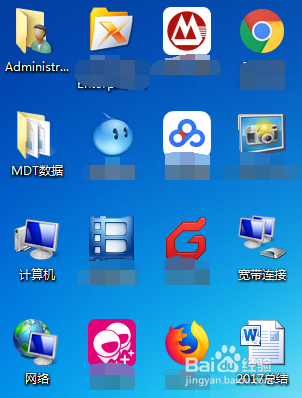
1、开机后桌面上有很多的图标,有些软件在桌面的快捷方式,左下角都有小箭头显示出来,如下图。

怎么样清除电脑桌面图标左下角下角的小箭头

2、首先打开下载安装完成的Windows优化大师,进入到首页后,在左侧菜单栏中找到系统优化菜单,见下图所示位置。

怎么样清除电脑桌面图标左下角下角的小箭头

3、点击系统优化,然后在下拉菜单中的点击其中的系统个性设置。如下图。

怎么样清除电脑桌面图标左下角下角的小箭头

4、找到其中的【消除快捷方式图标上的小箭头】,在他前面方框中打勾。然后点击设置按钮。

怎么样清除电脑桌面图标左下角下角的小箭头

5、设置完成后,关闭优化大师,这时提醒需要重启电脑更改才会生效,点击确定按钮。

怎么样清除电脑桌面图标左下角下角的小箭头

6、电脑进入重启,重启完成后,电脑桌面上原先带有小箭头的图标已经不带小箭头了。
怎么样清除电脑桌面图标左下角下角的小箭头

  • 查狄伦暴风怎么获得
  • 如何在知网搜索论文
  • Excel表格如何进行单条件的数据筛选?
  • 如何快速核对两个excel表中数据的异常
  • 怎样取消和禁止Excel表格的链接和邮件
  • 热门搜索
    油饼怎么做又软又好吃 手抄报怎么画 为什么鼻子上长痘痘 炸虾的做法大全 脾虚湿气重怎么调理 简单点心的做法大全 飞机票怎么买 烧饼的做法视频 清汤火锅做法 初三考不上高中怎么办