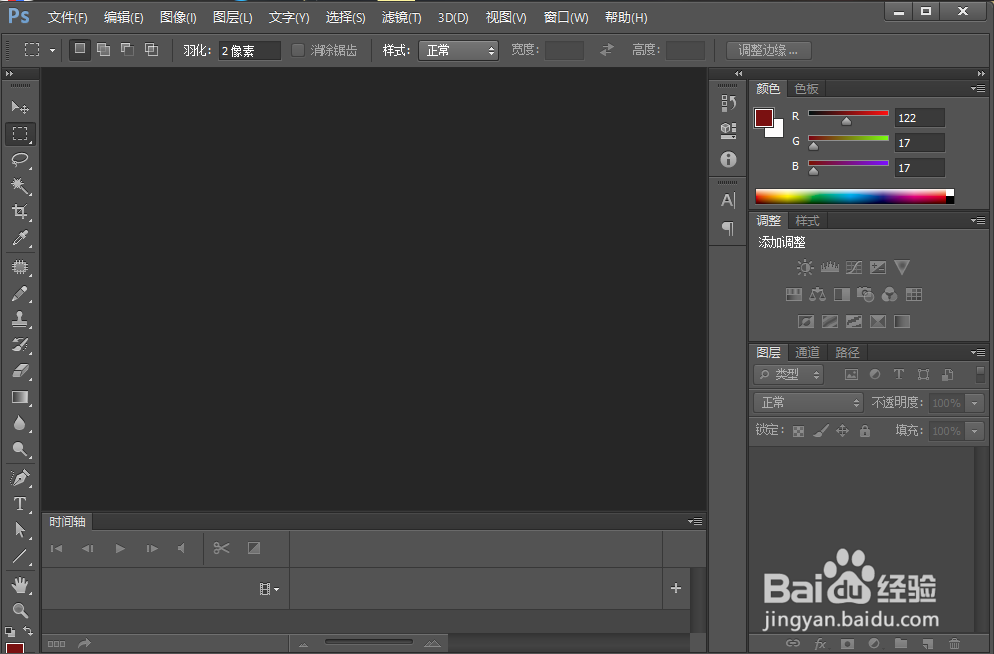
1、首先打开PS CS6,如下图所示
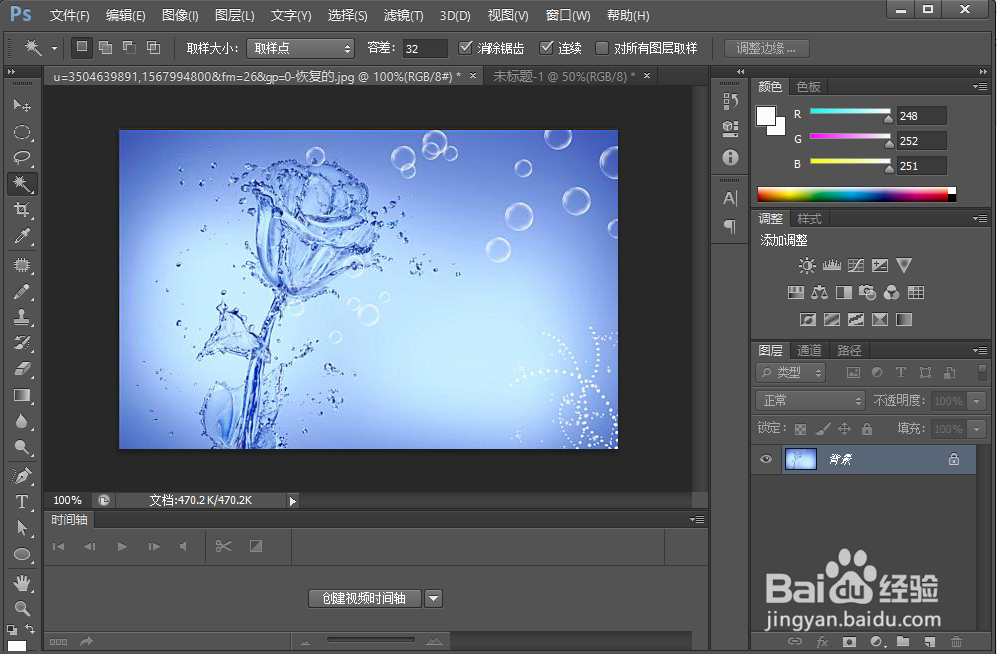
2、然后鼠标双击背景,打开一张想要打开的图片,这里随意打开一张举例
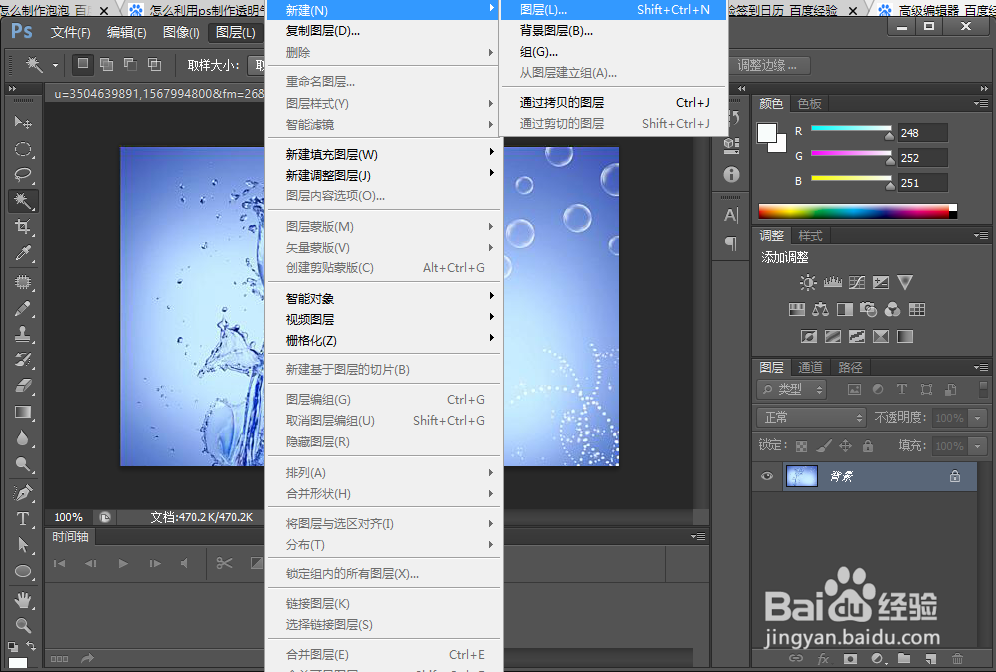
3、然后点击图层-新建-图层
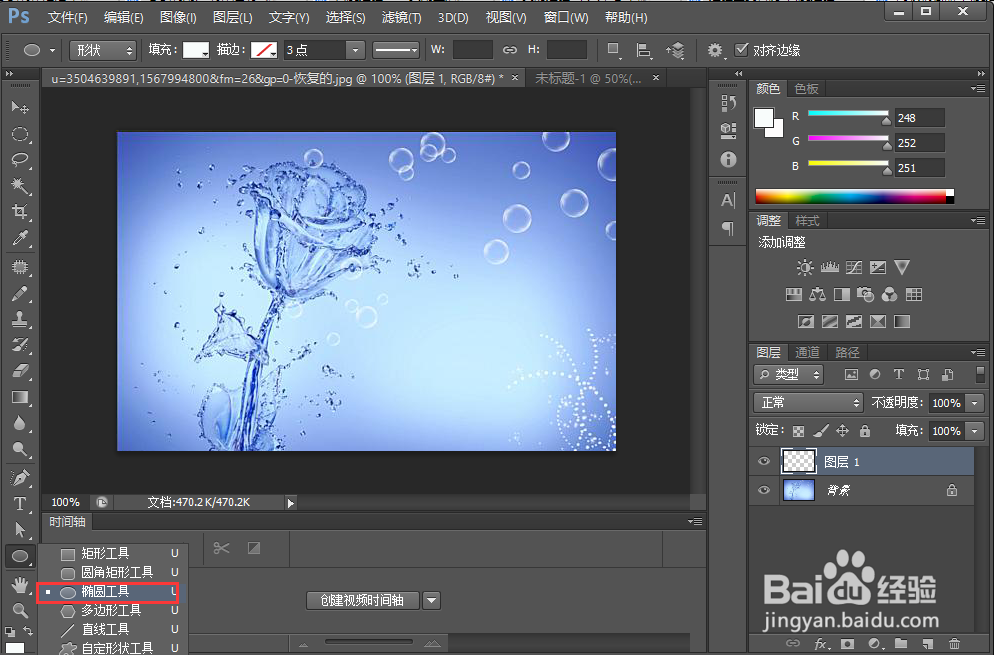
4、新建一个图层后,在左侧工具栏中选择矩形工具,这里以椭圆举例
5、然后在图层中画出一个圆形,如下图

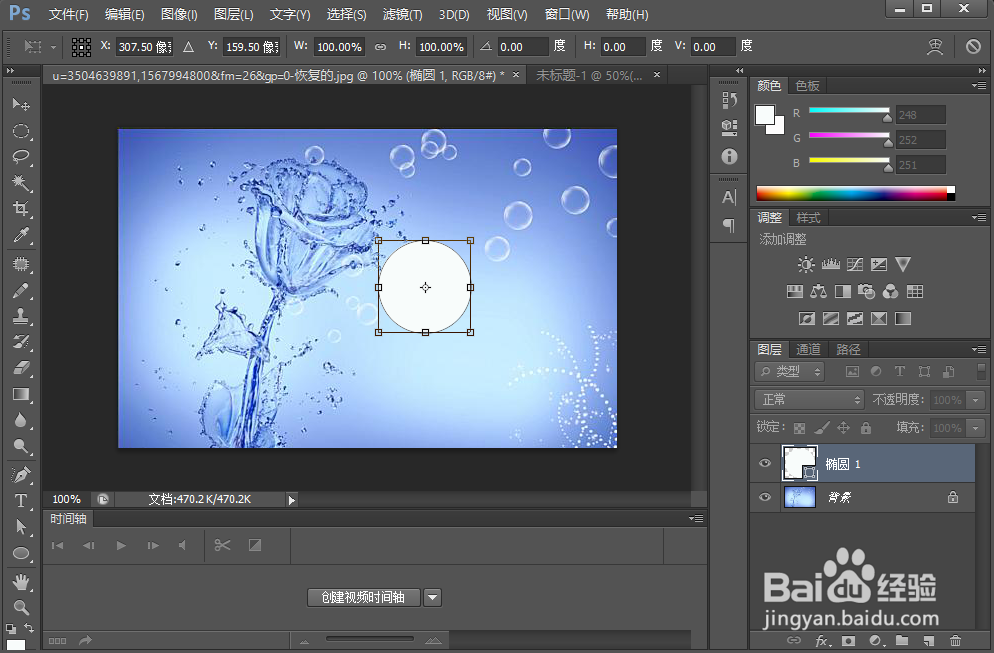
6、接着点击编辑-自由变换路径

7、然后则可以根据需要调整图层中矩形的大小
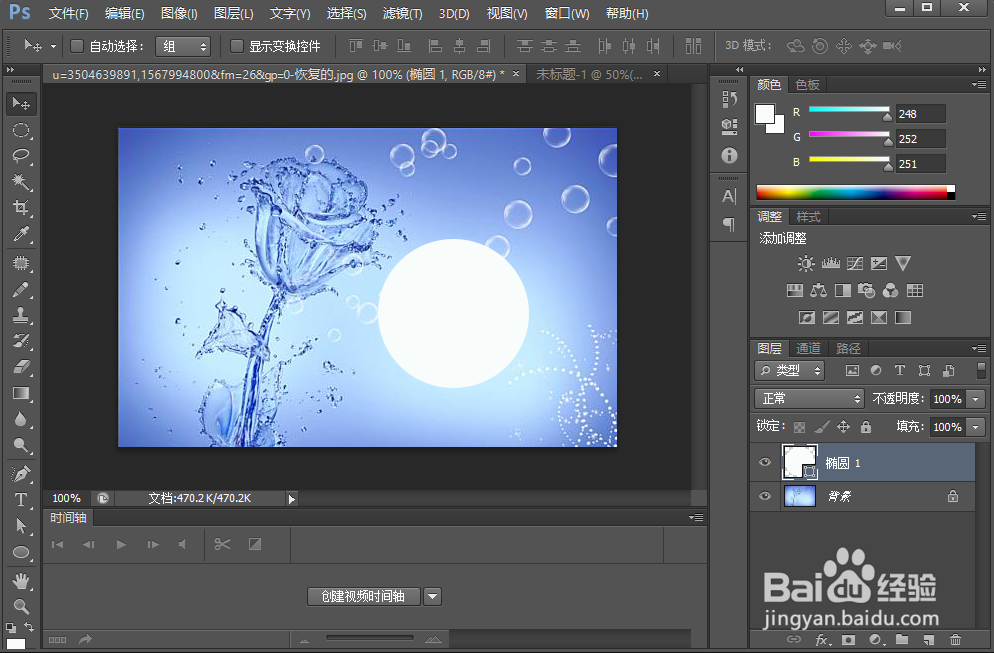
8、如下为调大后的效果
时间:2024-11-23 16:33:07
1、首先打开PS CS6,如下图所示
2、然后鼠标双击背景,打开一张想要打开的图片,这里随意打开一张举例
3、然后点击图层-新建-图层
4、新建一个图层后,在左侧工具栏中选择矩形工具,这里以椭圆举例
5、然后在图层中画出一个圆形,如下图
6、接着点击编辑-自由变换路径
7、然后则可以根据需要调整图层中矩形的大小
8、如下为调大后的效果
