1、打开文档创建圆形并填充颜色。

2、使用网格工具为其创建渐变网格,并设置渐变颜色。
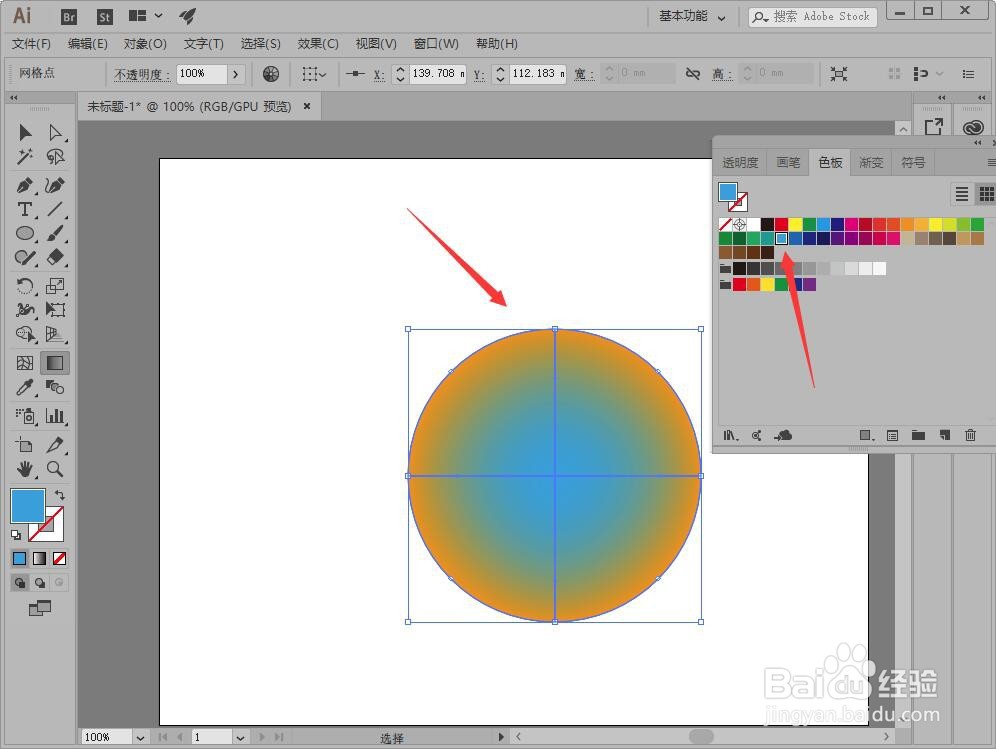
3、使用网格工具在图形上单击继续创建渐变网格。
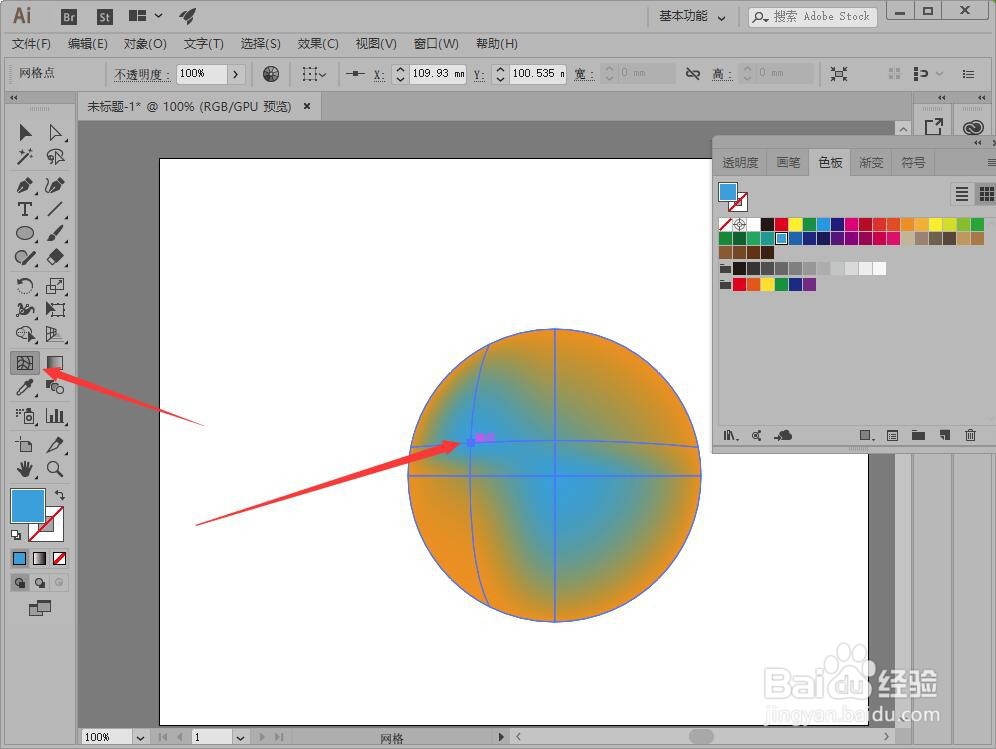
4、按Alt键将光标移至网格点上,在右下方出现减号并单击即可删除该网格点。

5、使用直接选择工具或网格工具选中网格点后,按Delete键也可删除选中的网格点。

6、使用网格工具或直接选择工具拖动网格点即可移动其位置,同时更改渐变的位置。

7、如果需要沿着相邻的网格线移动网格点,可按Shift键并使用网格工具拖曳网格点。

时间:2026-04-28 05:25:47
1、打开文档创建圆形并填充颜色。
2、使用网格工具为其创建渐变网格,并设置渐变颜色。
3、使用网格工具在图形上单击继续创建渐变网格。
4、按Alt键将光标移至网格点上,在右下方出现减号并单击即可删除该网格点。
5、使用直接选择工具或网格工具选中网格点后,按Delete键也可删除选中的网格点。
6、使用网格工具或直接选择工具拖动网格点即可移动其位置,同时更改渐变的位置。
7、如果需要沿着相邻的网格线移动网格点,可按Shift键并使用网格工具拖曳网格点。
