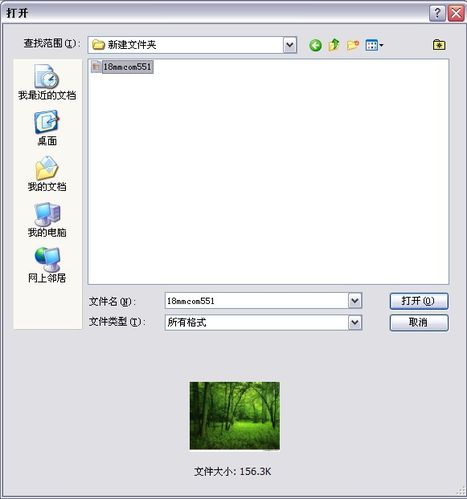
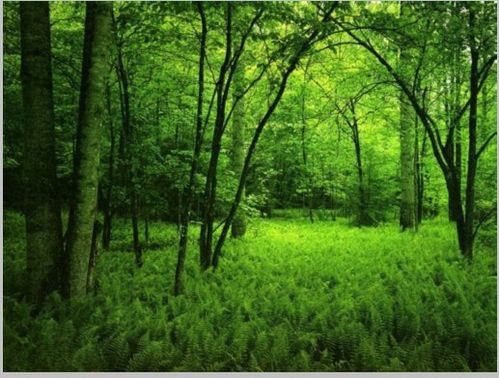
1、打开ps软件,然后打开一张要处理的图片。
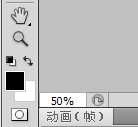
2、将前景色调整为黑色,背景色调整为白色。
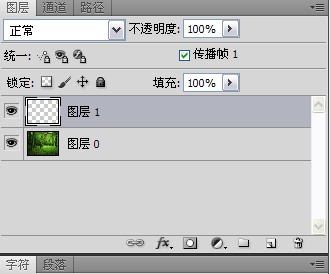
3、新建一个图层。
4、点击滤镜——渲染——云彩,就会出现如下图所示的效果。

5、然后我们点击图层面板下方的第三个按钮添加蒙版。

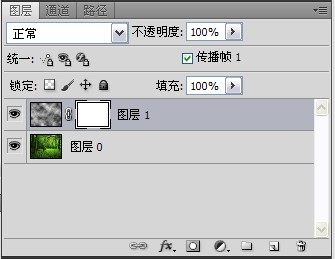
6、再次点击滤镜——渲染——云彩。
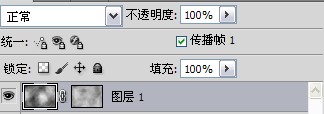

7、点击图像——调整——亮度/对比度。数值根据自己的需要来进行调整。此处要注意的是调整的是图层1缩览图的亮度和对比度,所以要选中的是图层1的缩览图。
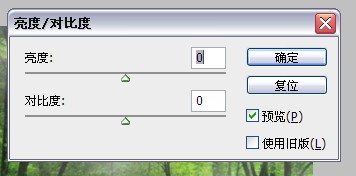
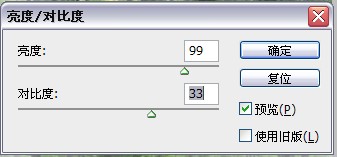
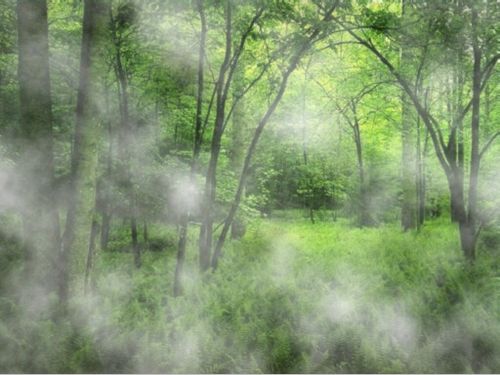
8、调整完成后点击确定,就得到如下图的效果了,还不错吧!
时间:2026-04-22 05:23:39
1、打开ps软件,然后打开一张要处理的图片。
2、将前景色调整为黑色,背景色调整为白色。
3、新建一个图层。
4、点击滤镜——渲染——云彩,就会出现如下图所示的效果。
5、然后我们点击图层面板下方的第三个按钮添加蒙版。
6、再次点击滤镜——渲染——云彩。
7、点击图像——调整——亮度/对比度。数值根据自己的需要来进行调整。此处要注意的是调整的是图层1缩览图的亮度和对比度,所以要选中的是图层1的缩览图。
8、调整完成后点击确定,就得到如下图的效果了,还不错吧!
