AE2019中如何对视频的部分区域进行预览

 时间:2026-04-22 00:50:23

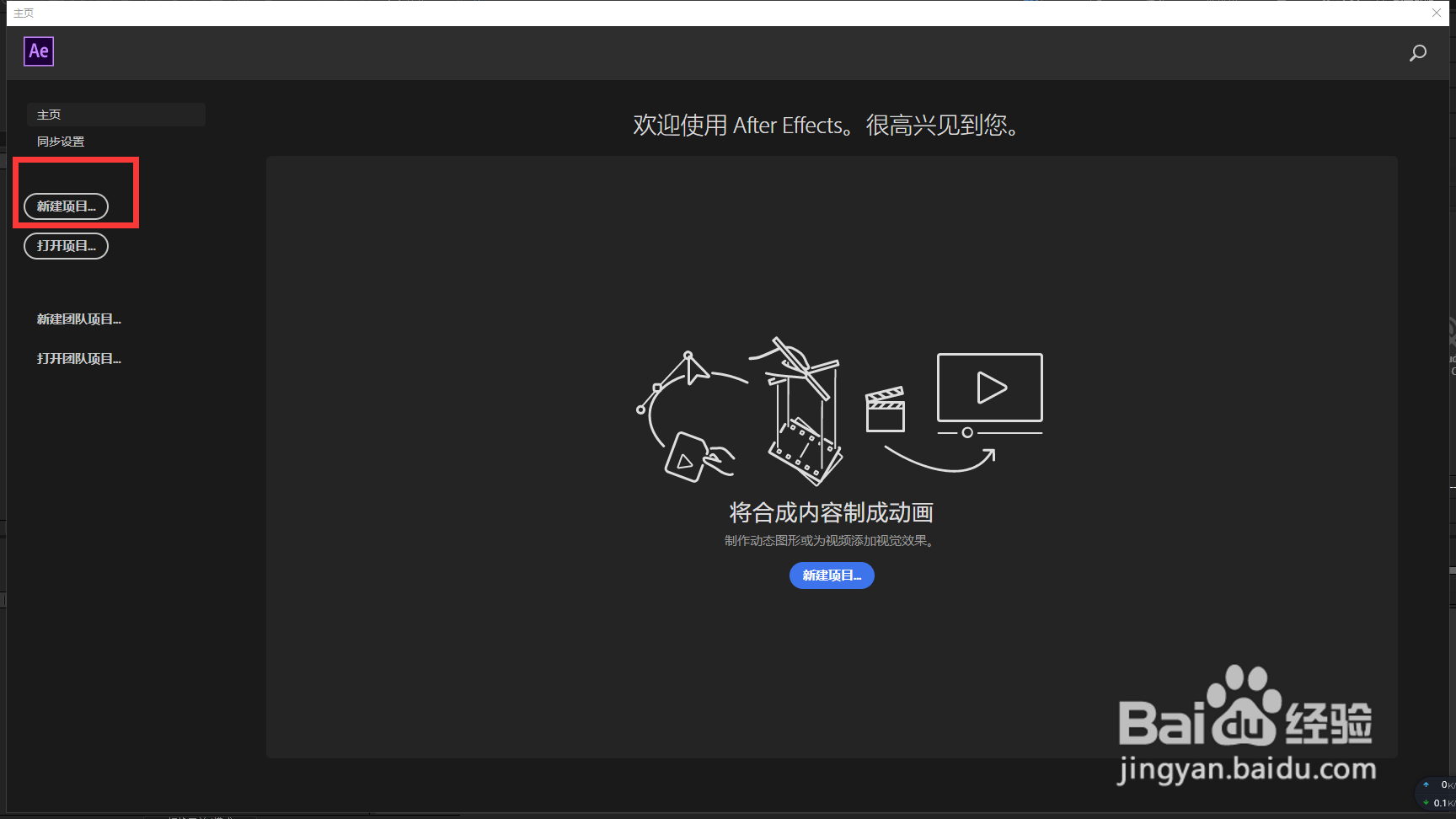
1、首先我们打开电脑上面的ae2019软件

AE2019中如何对视频的部分区域进行预览

2、进入ae2019主页面后我们点击上方的”新建项目“按钮

AE2019中如何对视频的部分区域进行预览

3、接着我们进入新建的项目后我们双击项目框下面的空白处,然后我们点击后就会弹出一个窗口我们在里面找到文件点击确定

AE2019中如何对视频的部分区域进行预览

AE2019中如何对视频的部分区域进行预览

4、然后我们将导入的文件直接拖动到下面的合成区就会自动新建合成了项目了

AE2019中如何对视频的部分区域进行预览

5、最后我们点击播放窗口上面的目标区域的按钮,就可以对视频画一个区域这样我们就可以只预览这部分的内容了

AE2019中如何对视频的部分区域进行预览

AE2019中如何对视频的部分区域进行预览

1、1.首先我们打开电脑上面的ae2019软件

2.进入ae2019主页面后我们点击上方的”新建项目“按钮

3.接着我们进入新建的项目后我们双击项目框下面的空白处,然后我们点击后就会弹出一个窗口我们在里面找到文件点击确定
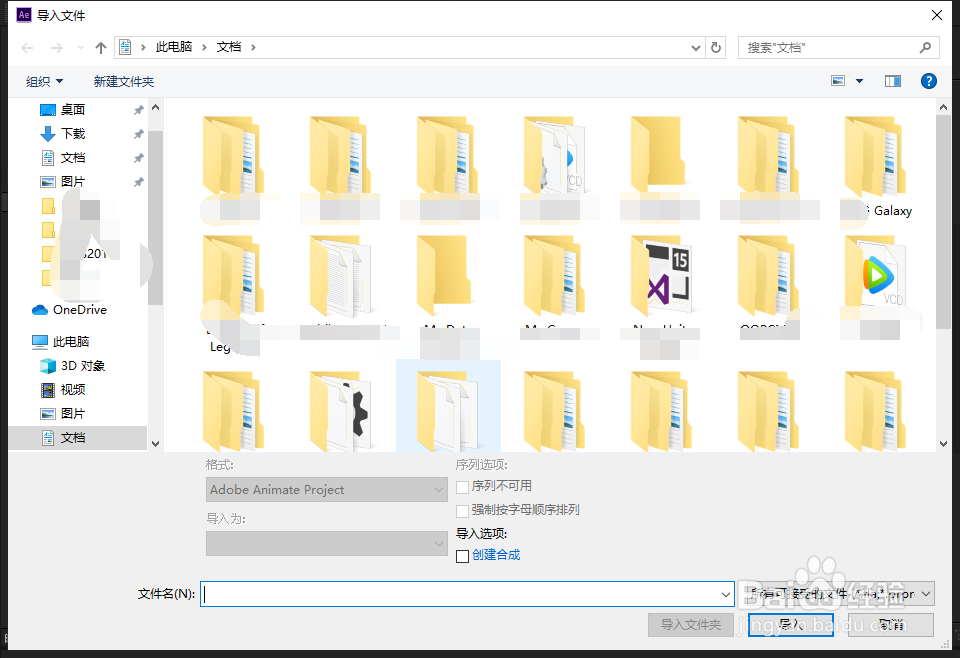
4.然后我们将导入的文件直接拖动到下面的合成区就会自动新建合成了项目了

5.最后我们点击播放窗口上面的目标区域的按钮,就可以对视频画一个区域这样我们就可以只预览这部分的内容了

  • 如何在AE2019中调节时间轴的长度
  • ae2019怎么修改缓存空间大小?
  • 怎样对视频进行编辑
  • ae2019界面明暗度怎么调节?
  • AE2019中如何给播放窗添加对称网格
  • 热门搜索
    阿里斯顿燃气热水器怎么样 水星路由器怎么设置 怎么用u盘装系统 鼠标手怎么办 顺丰运费怎么算 天津怎么了 小孩体质差怎么办 耳朵发热是怎么回事 水泡型脚气怎么治 vase怎么读