如何用VMware10虚拟机安装windowsXP SP2

 时间:2024-10-19 01:46:13

1、打开你的虚拟机

如何用VMware10虚拟机安装windowsXP SP2

2、点击新建虚拟机此时会跳出新建虚拟机向导

如何用VMware10虚拟机安装windowsXP SP2

3、接下来典型和自定义都可以,我建议选典型,如果你有特殊要求,可以选自定义,这里我以典型为例。选好后,点下一步。

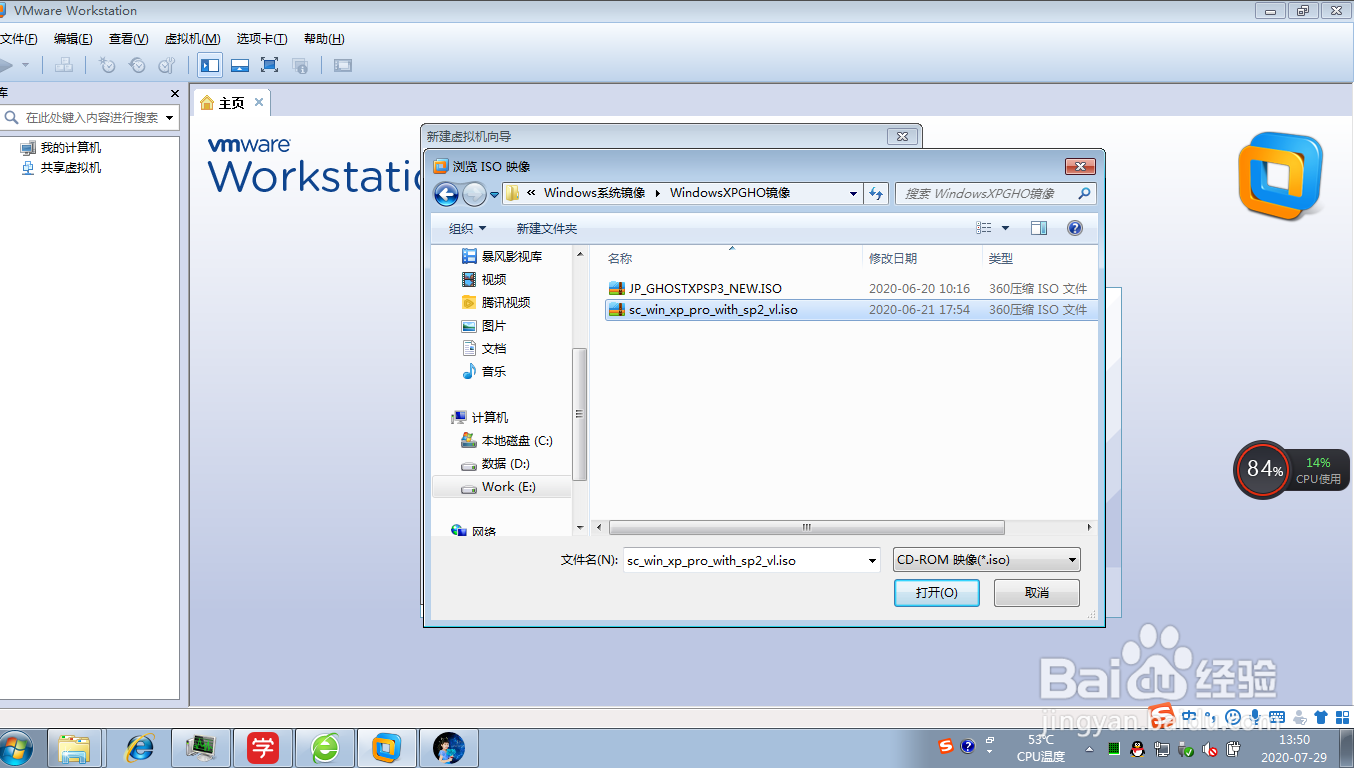
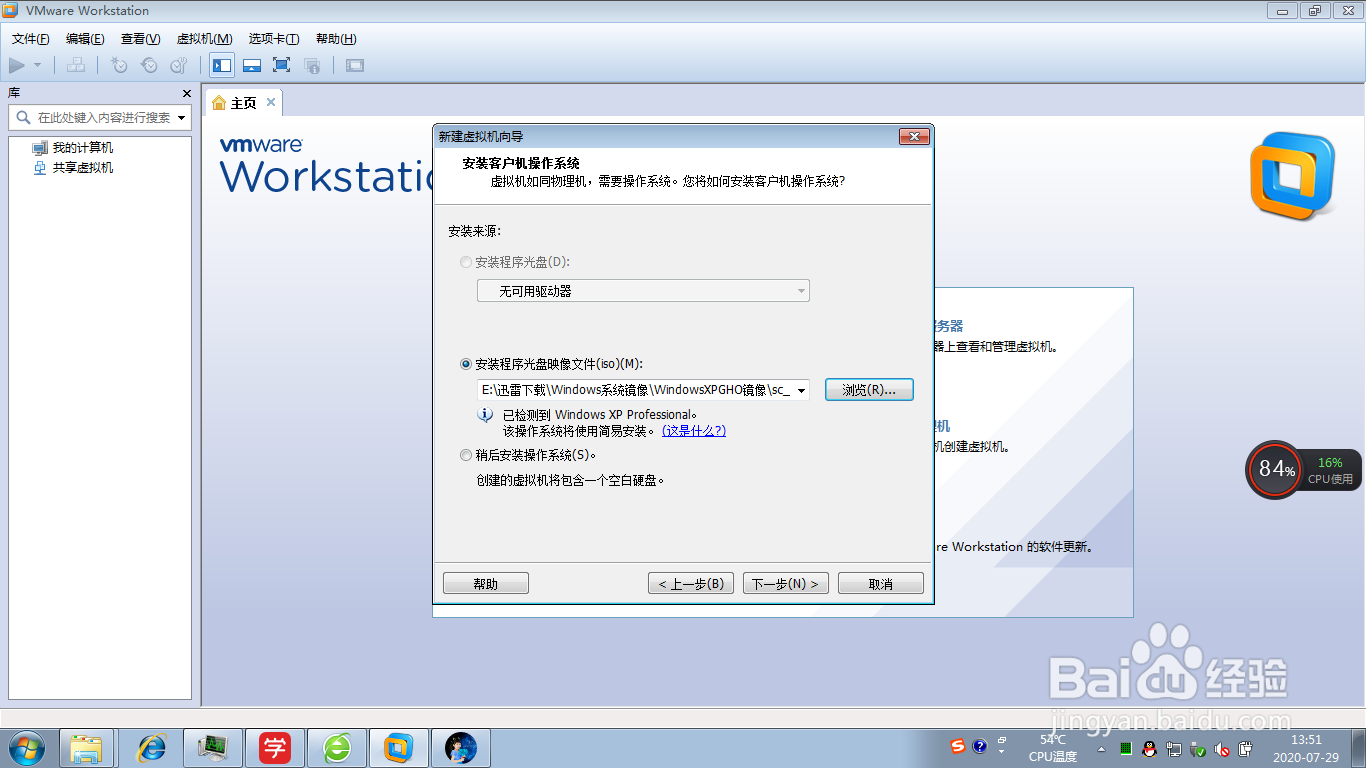
4、跳出这样的画面,这里还和上面一样,我建议选第二个。你如果有特殊要求,你可以选其他的,我这里以第二个为例。选择你下载好的镜像,直接下一步。

如何用VMware10虚拟机安装windowsXP SP2如何用VMware10虚拟机安装windowsXP SP2如何用VMware10虚拟机安装windowsXP SP2

5、跳出这样的界面。输入你的密钥和密码,下一步。(这里我不写密码)

如何用VMware10虚拟机安装windowsXP SP2如何用VMware10虚拟机安装windowsXP SP2

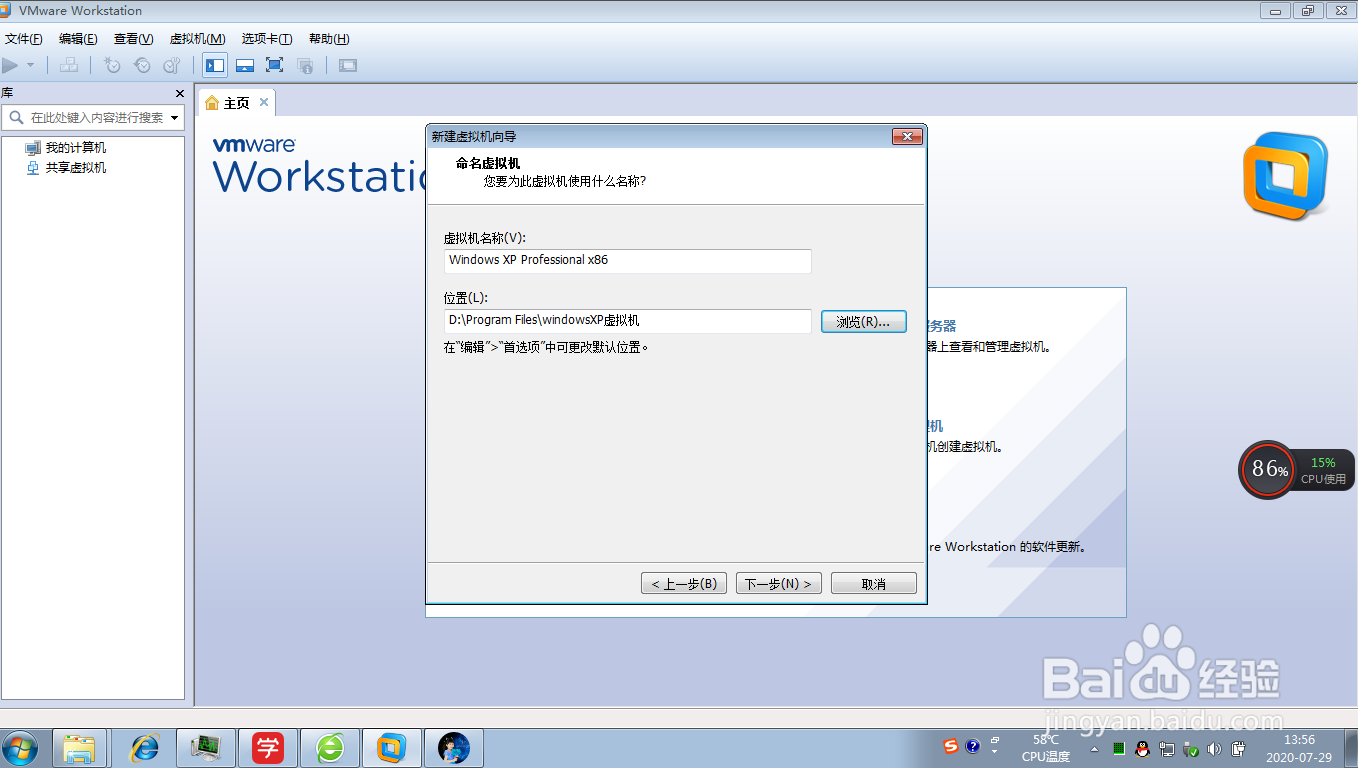
6、选择你要安装的位置和虚拟机的名字,自己设置合适即可。下一步

如何用VMware10虚拟机安装windowsXP SP2

7、设置虚拟机

如何用VMware10虚拟机安装windowsXP SP2

8、看下硬件,有需要还可以调整一下,然后就可以确定了

如何用VMware10虚拟机安装windowsXP SP2

9、然后开启此虚拟机,XP可以自动安装,开机后就可以坐等美味了。

10、等待安装完成…

如何用VMware10虚拟机安装windowsXP SP2如何用VMware10虚拟机安装windowsXP SP2如何用VMware10虚拟机安装windowsXP SP2
  • Eclipse导入Maven项目
  • Linux系统怎么筛选文件名
  • tuxedo安装教程
  • OPENCV入门教程九:图像旋转任意角度
  • 台式电脑主板该怎么跳线?
  • 热门搜索
    北京游玩攻略 减肥成功 金庸群侠传3攻略华山 盐酸二甲双胍片减肥 西厢记简介 赢壮简介 中山职业技术学院怎么样 钱伟长简介 女明星减肥 比特彗星怎么用