adobe photoshop cs6安装教程

 时间:2026-02-18 04:54:33

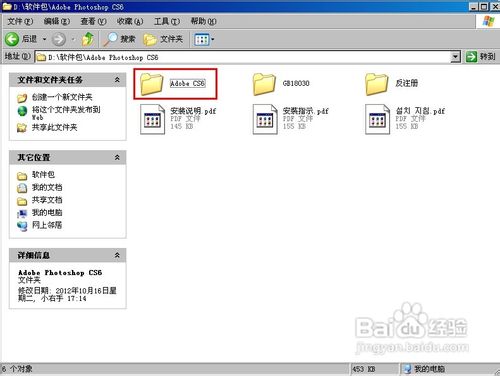
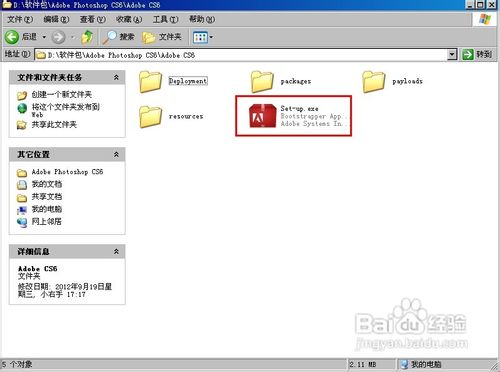
1、解压之后打开文件夹,点击“Set-up.exe”文件,如图
adobe photoshop cs6安装教程

adobe photoshop cs6安装教程

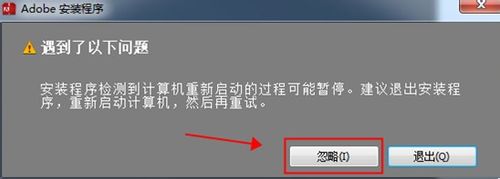
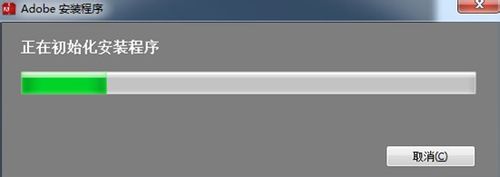
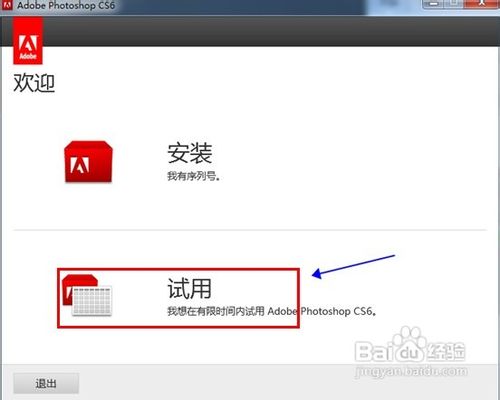
2、如果出现第一张图,点击忽略即可。然后点击安装试用版,

adobe photoshop cs6安装教程

adobe photoshop cs6安装教程

adobe photoshop cs6安装教程

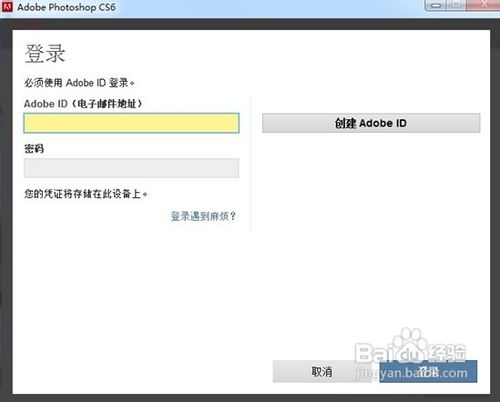
3、接下来按图操作,遇到下图时,可以点击注册一个adobe帐号即可继续后面的操作,如果没联网或则登录失败的话也可以:直接按【Ctrl】+【Alt】+【Delete】,弹出任务管理器,把【AdobePhotoshop CS6】关闭!

再重新上面的操作!(可以正常登陆不需要这一步)}

adobe photoshop cs6安装教程

adobe photoshop cs6安装教程

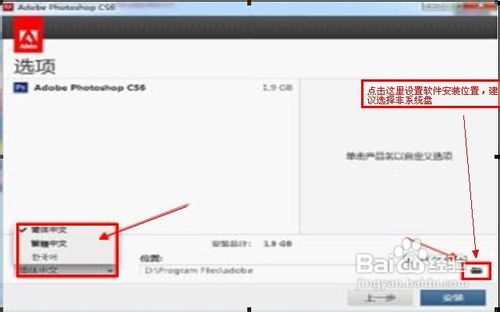
4、然后就如下一个页面,选择“简体中文”,在选择合适的软件安装位置

adobe photoshop cs6安装教程

adobe photoshop cs6安装教程

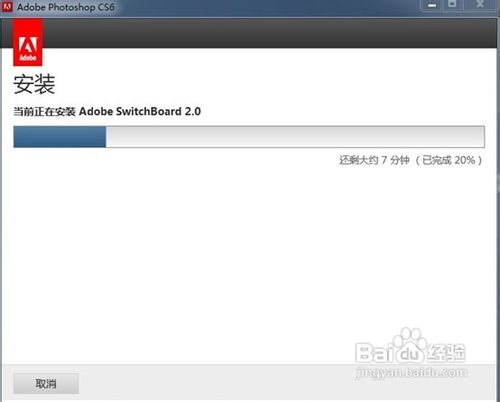
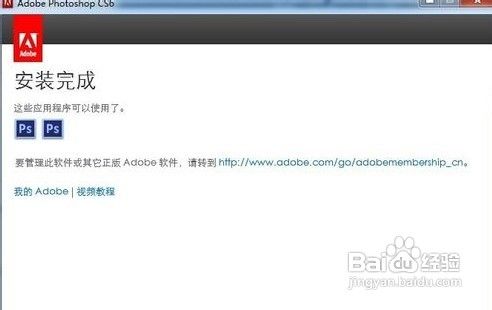
5、接下来就是时间问题了,电脑配置越好,安装的速度就会越快哦!安装成功之后点击关闭即可,接下来就开始我们的ps之旅吧!
adobe photoshop cs6安装教程

adobe photoshop cs6安装教程

  • 新版edge怎么更新
  • PS如何给照片添加暗角?
  • CorelDRAW 怎样制作心形图片效果
  • 全面鲜花花语大全
  • ps快速最大化缩略图的方法
  • 热门搜索
    运动后拉伸 pvp什么意思 运动传感器 文竹的养殖方法 光标是什么 otg功能是什么 翌日是什么意思 苹果笔记本什么系统 开网店卖什么好 赶紧的反义词是什么