如何用PS抠婚纱类的半透明图片?(上篇)

 时间:2026-04-23 04:58:23

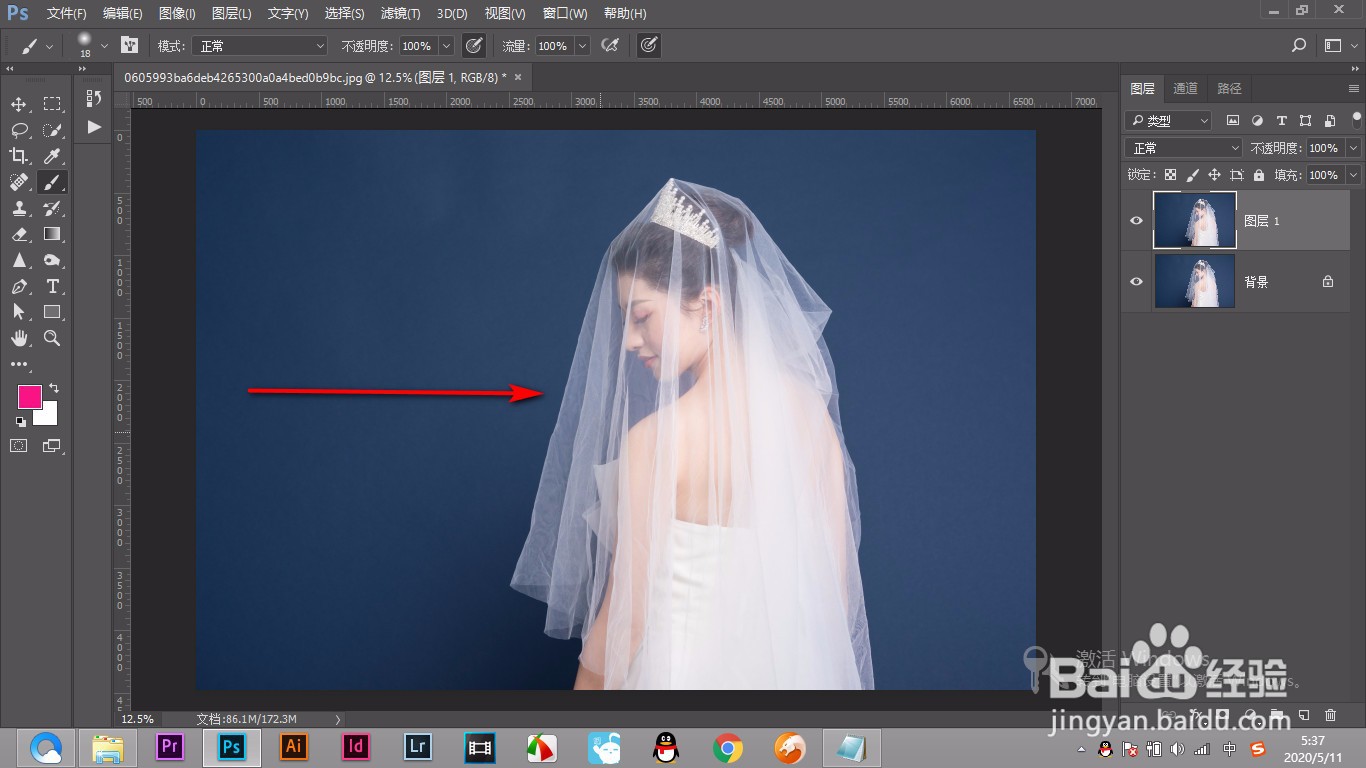
1、1.先准备一个婚纱的素材,又将蓝色的背景抠掉,留下半透明的婚纱。
如何用PS抠婚纱类的半透明图片?(上篇)

2、2.我们使用快速选择工具将背景去掉。

如何用PS抠婚纱类的半透明图片?(上篇)

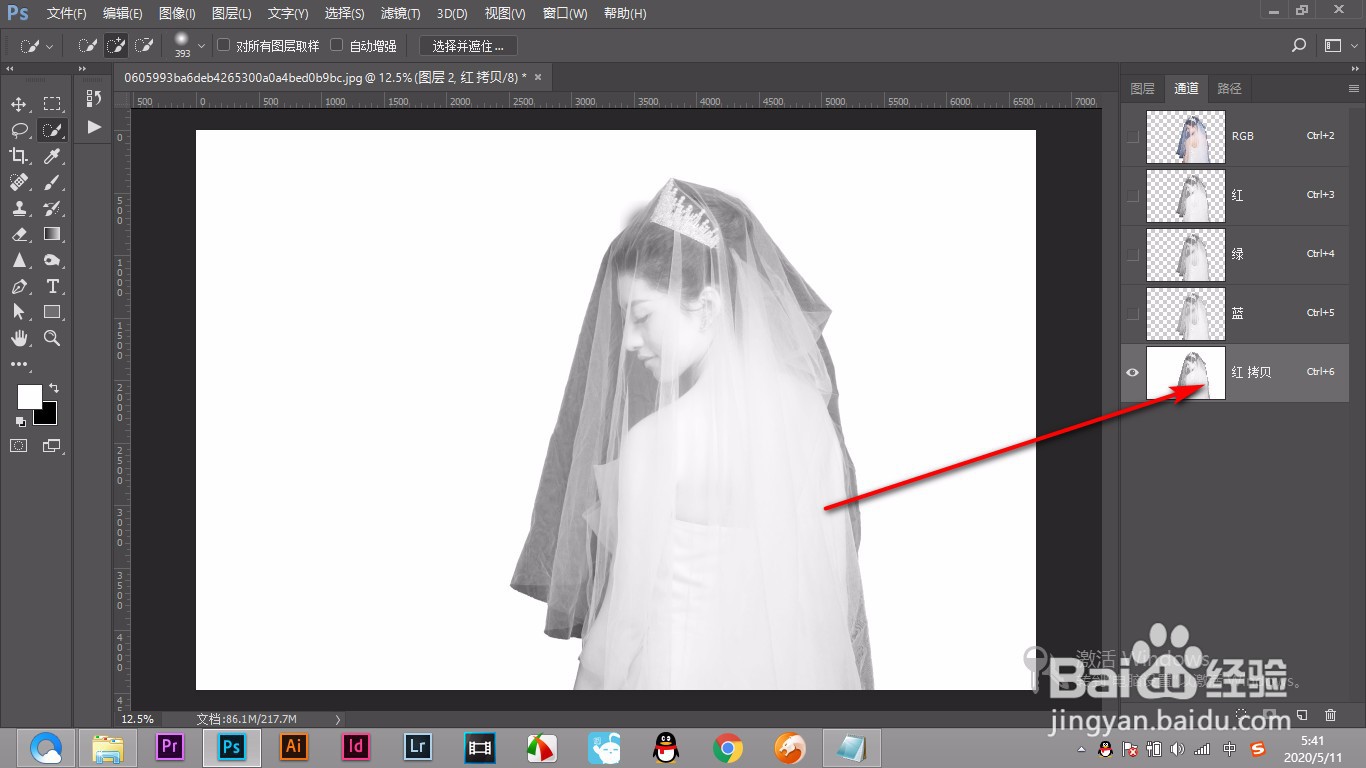
3、3.然后进入通道,但是可以看到当前通道的明暗不太明显,选择一个对比最强的红通道。

如何用PS抠婚纱类的半透明图片?(上篇)

4、4.复制一下红通道,鼠标右键复制通道即可。

如何用PS抠婚纱类的半透明图片?(上篇)

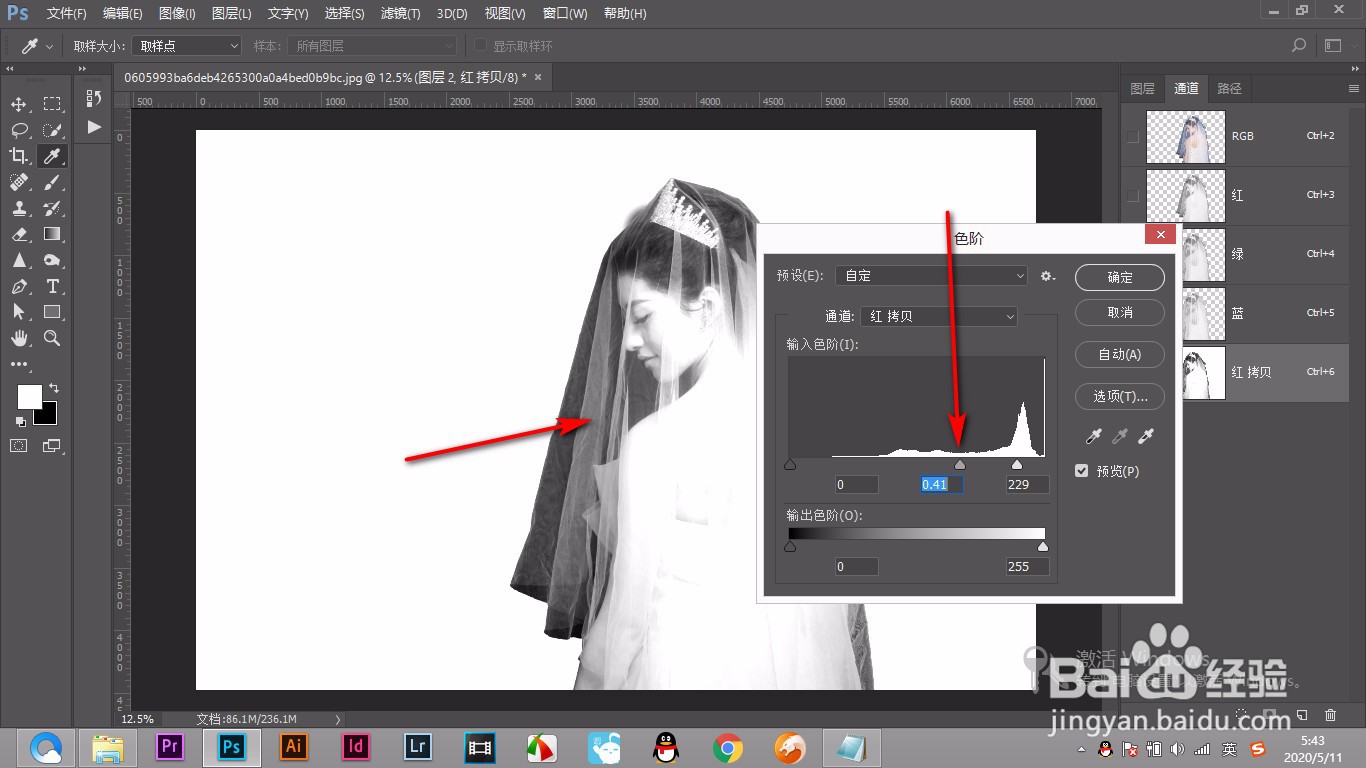
5、5.之后先通过色阶调整灰场滑块来调整婚纱和背景之间的明暗对比。

如何用PS抠婚纱类的半透明图片?(上篇)

6、6.之后按住Ctrl键,点击缩览图建立通道的选区。(未完待续...)

如何用PS抠婚纱类的半透明图片?(上篇)

1、1.先准备一个婚纱的素材,又将蓝色的背景抠掉,留下半透明的婚纱。

2.我们使用快速选择工具将背景去掉。

3.然后进入通道,但是可以看到当前通道的明暗不太明显,选择一个对比最强的红通道。

4.复制一下红通道,鼠标右键复制通道即可。

5.之后先通过色阶调整灰场滑块来调整婚纱和背景之间的明暗对比。

6.之后按住Ctrl键,点击缩览图建立通道的选区。

  • Ps制作路径立体文字
  • PS用钢笔工具绘一段路径,如何结束光标
  • PS 如何利用魔术棒工具进行抠图
  • 如何用PS抠复杂背景的透明婚纱照?
  • Photoshop如何使用钢笔工具进行抠图
  • 热门搜索
    勾怎么打 八大写怎么写 苦瓜怎么做不苦 etc乱扣费怎么办 实际出勤天数怎么算 鱼刺卡到喉咙怎么办 小男孩发型图片大全 别出心裁的近义词 小腿浮肿怎么办 汉斯顿净水器怎么样